
【アプリ利用方法】ヘルスケア/ヘルスコネクト連携について教えてください。
アプリ起動時に、iOS(iPhone)では「Apple ヘルスケア」、Androidでは「ヘルスコネクト」に記録されているデータを、chocoZAPアプリへ自動で連携する機能です。
※歩数の連携方法について詳しくはこちら
※ヘルスウォッチの連携方法はこちら/ 解除方法はこちら
※体組成計の連携方法はこちら / 解除方法はこちら
この機能のご利用には、以下が必要です。
(iOS(iPhone)の場合)Apple ヘルスケア / (Androidの場合)ヘルスコネクトがインストールされていること
Apple ヘルスケア / ヘルスコネクトにchocoZAPへ連携できるデータが保存されていること。
Apple ヘルスケア/ ヘルスコネクトとchocoZAPアプリが連携されていること
前回データ取得時以降、新しいデータが記録されていること
※取得できるデータについて詳しくはこちら
1.Apple ヘルスケア / ヘルスコネクトインストール方法
<iOS(iPhone)の場合>
Apple ヘルスケアは、iOS 15 以上では最初からスマートフォンに入っています。ご自身でアンインストールなどをされた場合は再度App Storeよりインストールしてください。
App Store 「Apple ヘルスケア」をインストールする
<Androidの場合>
ヘルスコネクトは、Android 14 以上では最初からスマートフォンに入っています。Android 9 ~ 13 の場合は、Google Play ストアよりインストールが必要です。インストールした後は、chocoZAPアプリを起動する前にヘルスコネクトを起動してチュートリアル(ヘルスコネクトを使ってみる)を最後まで進めてください。
Google Play ストア「ヘルスコネクト」をインストールする
2.Apple ヘルスケア / ヘルスコネクトへのデータ保存方法
それぞれのアプリへは、各種スマートウオッチや他社アプリからデータを連携いただけます。連携方法はお使いのデバイス・アプリのご利用方法をご確認ください。
※chocoZAPのヘルスウォッチ・体組成計からはApple ヘルスケア / ヘルスコネクトへはデータ保存はできません。
※Apple ヘルスケア / ヘルスコネクトから連携できるデータについては制限があります。詳しくはこちらをご確認ください。
3.Apple ヘルスケア / ヘルスコネクトとchocoZAPアプリの連携方法
<iOS(iPhone)の場合>
(初めてのとき)
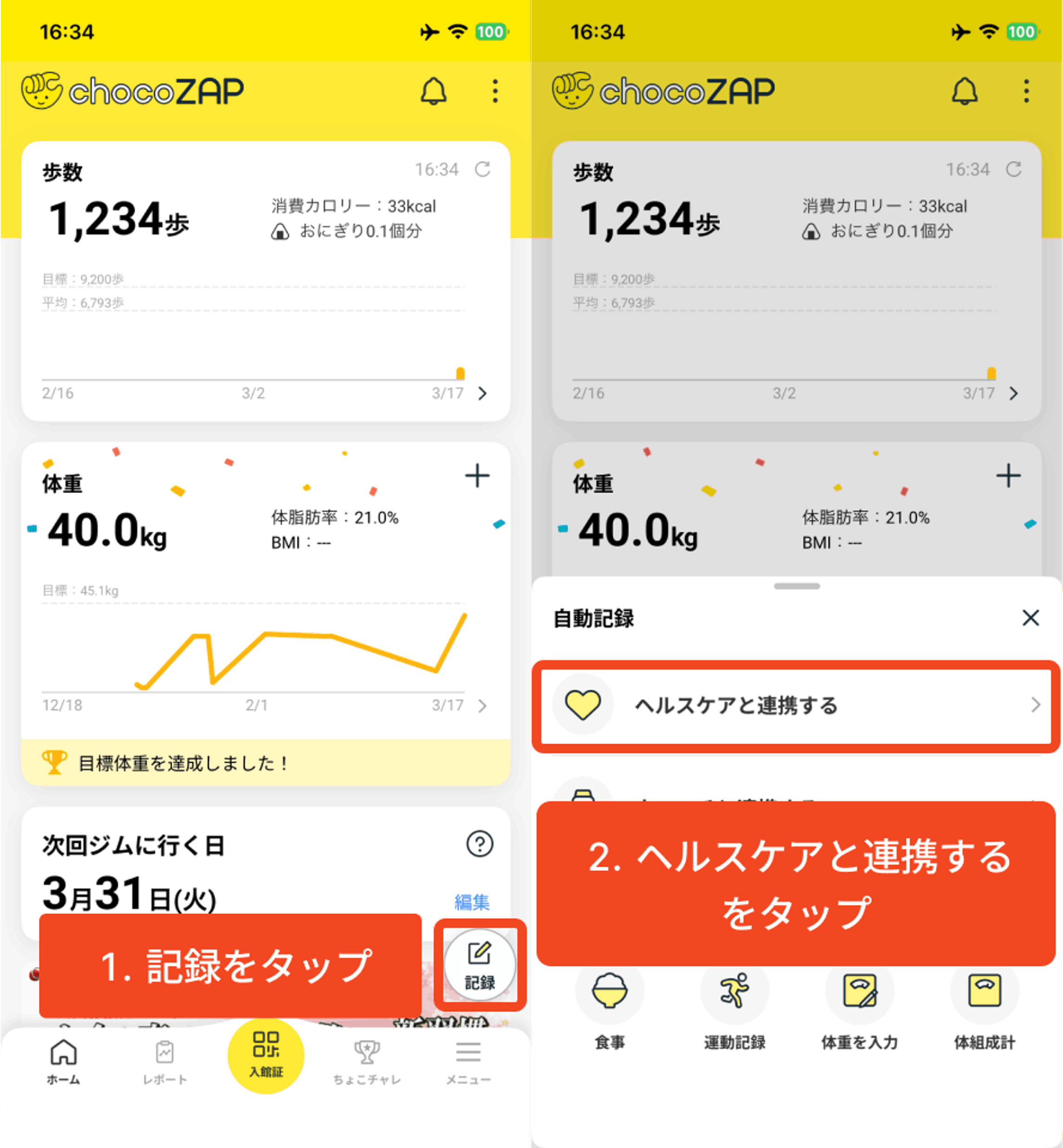
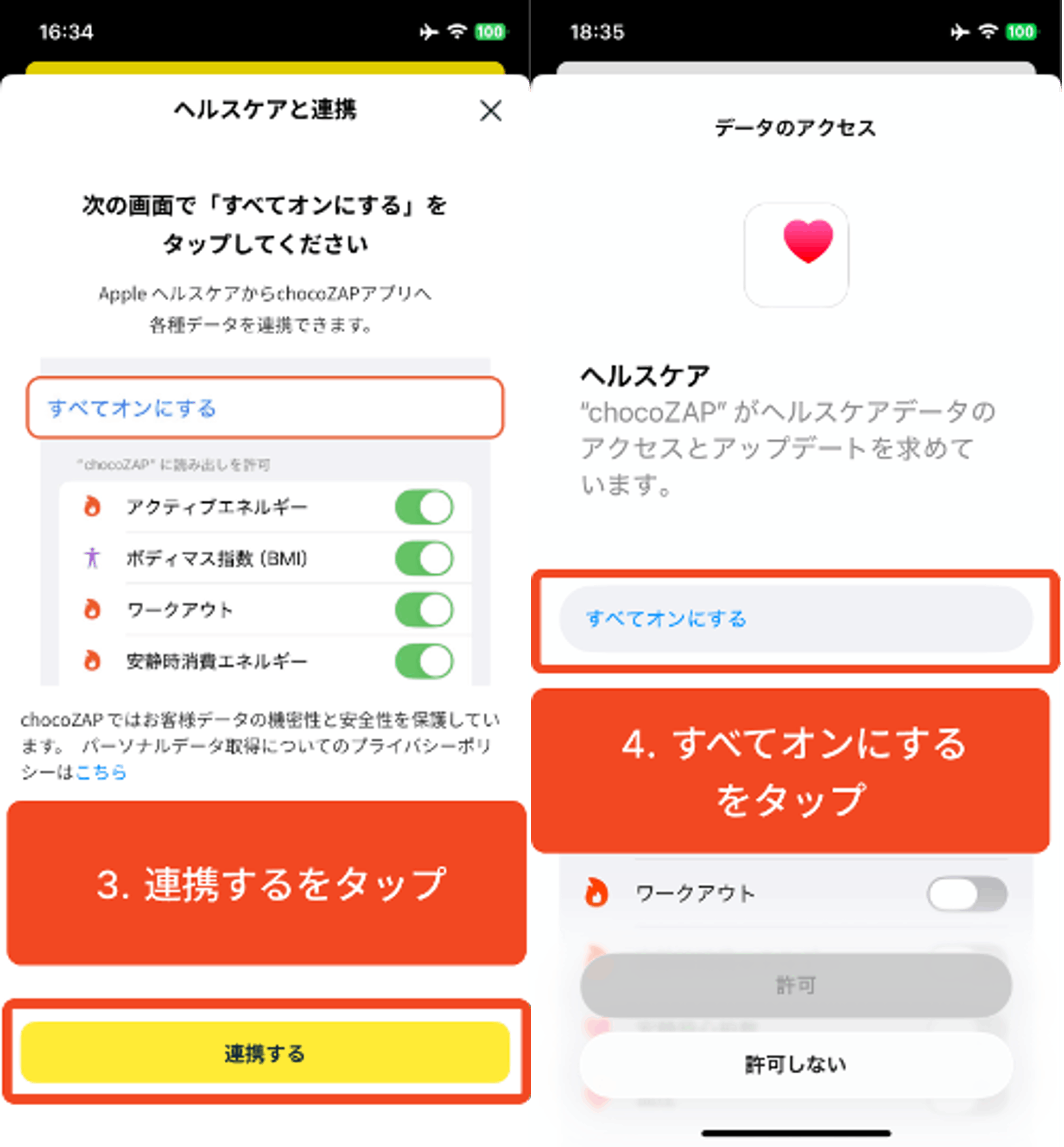
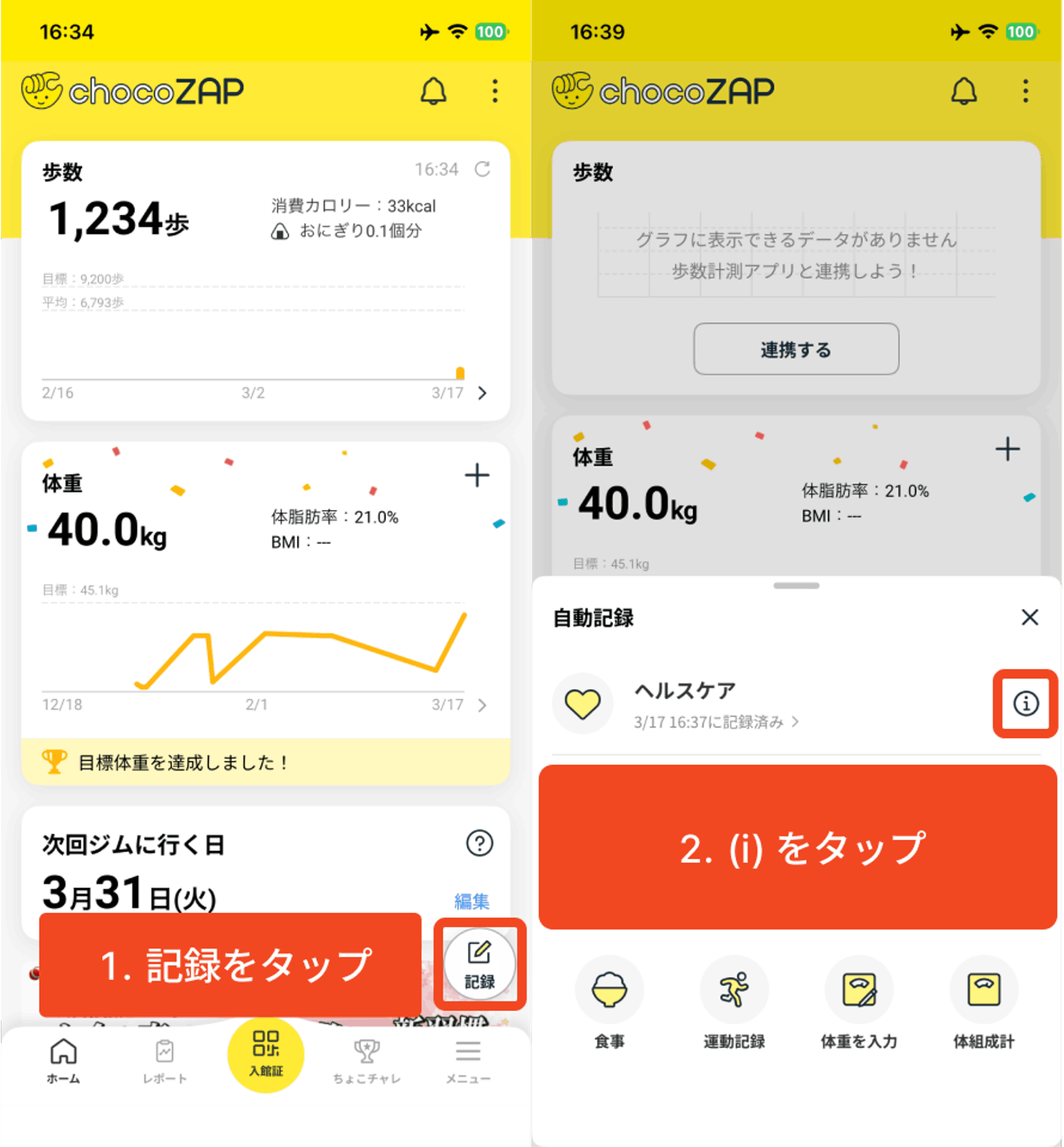
chocoZAPアプリを起動する→ホーム画面右下の「記録ボタン」をタップ→記録モーダルの「ヘルスケアと連携する」をタップ→「連携する」をタップ→「すべてオンにする」をタップ→「許可」をタップ
(上記でオンとしなかった後に、再度連携したいとき)
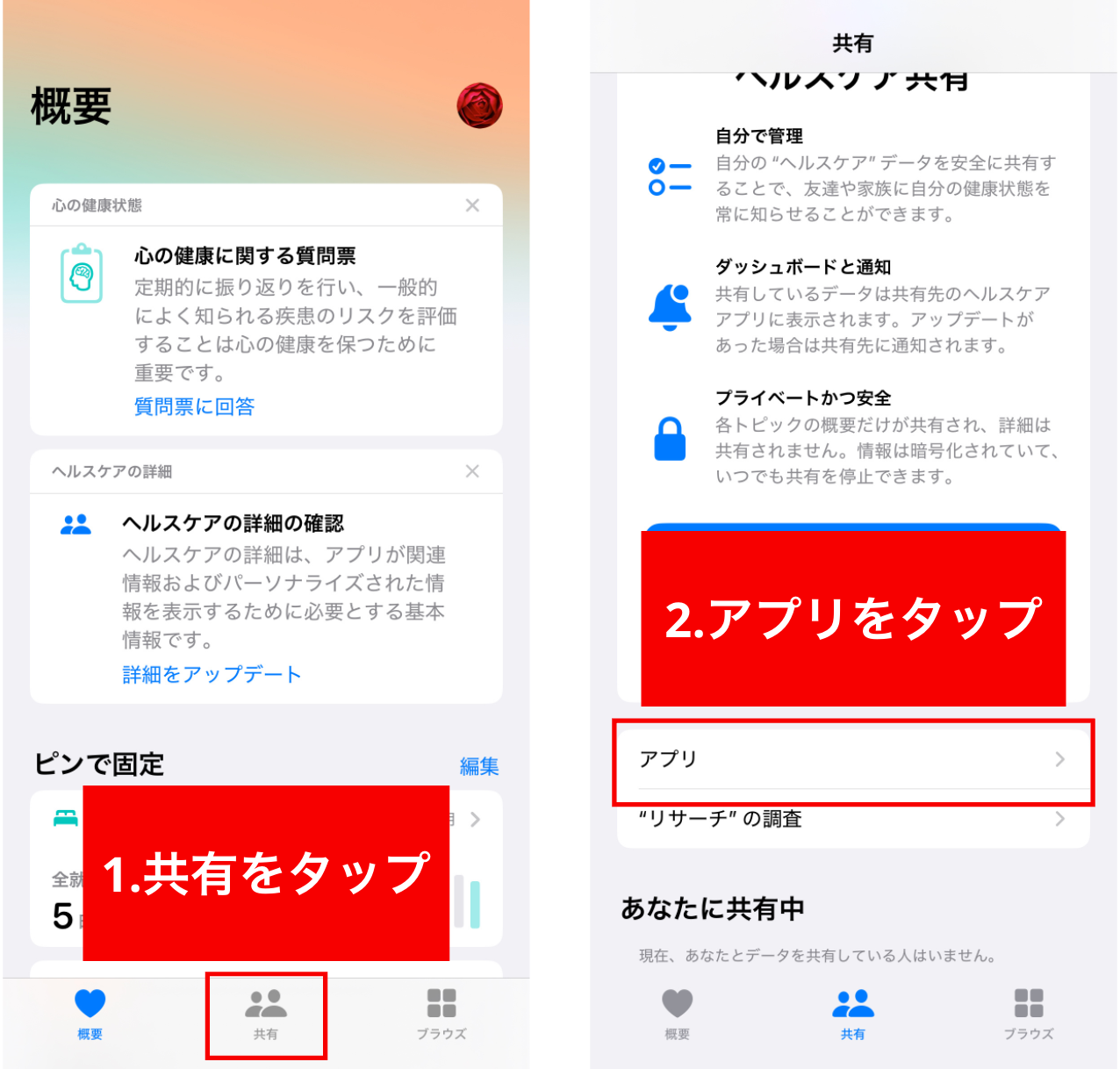
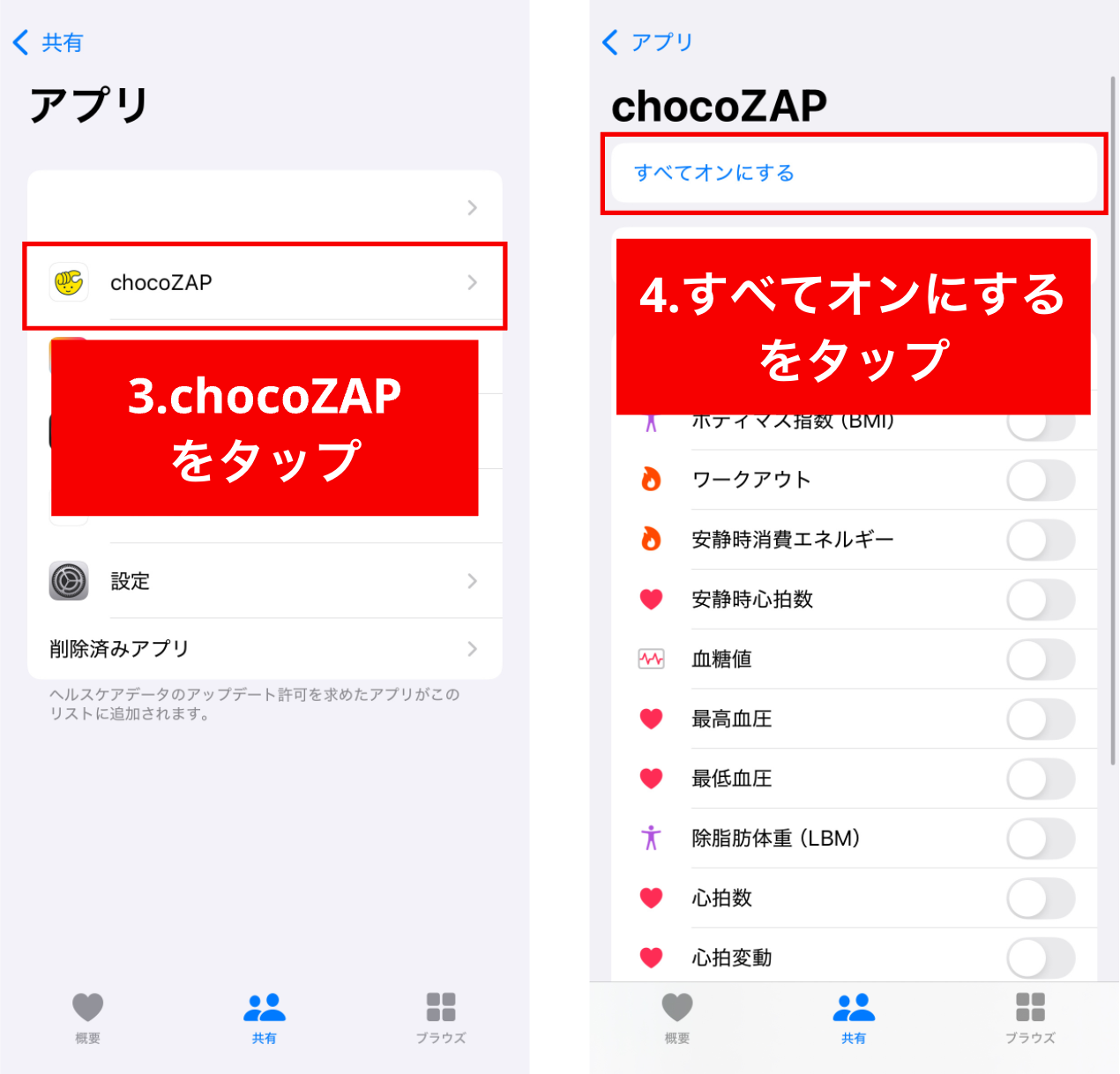
アプリ「Apple ヘルスケア」を起動する→「共有」をタップ→「アプリ」をタップ→「chocoZAP」をタップ→「すべてオンにする」をタップ
(Apple ヘルスケアと連携済のとき)
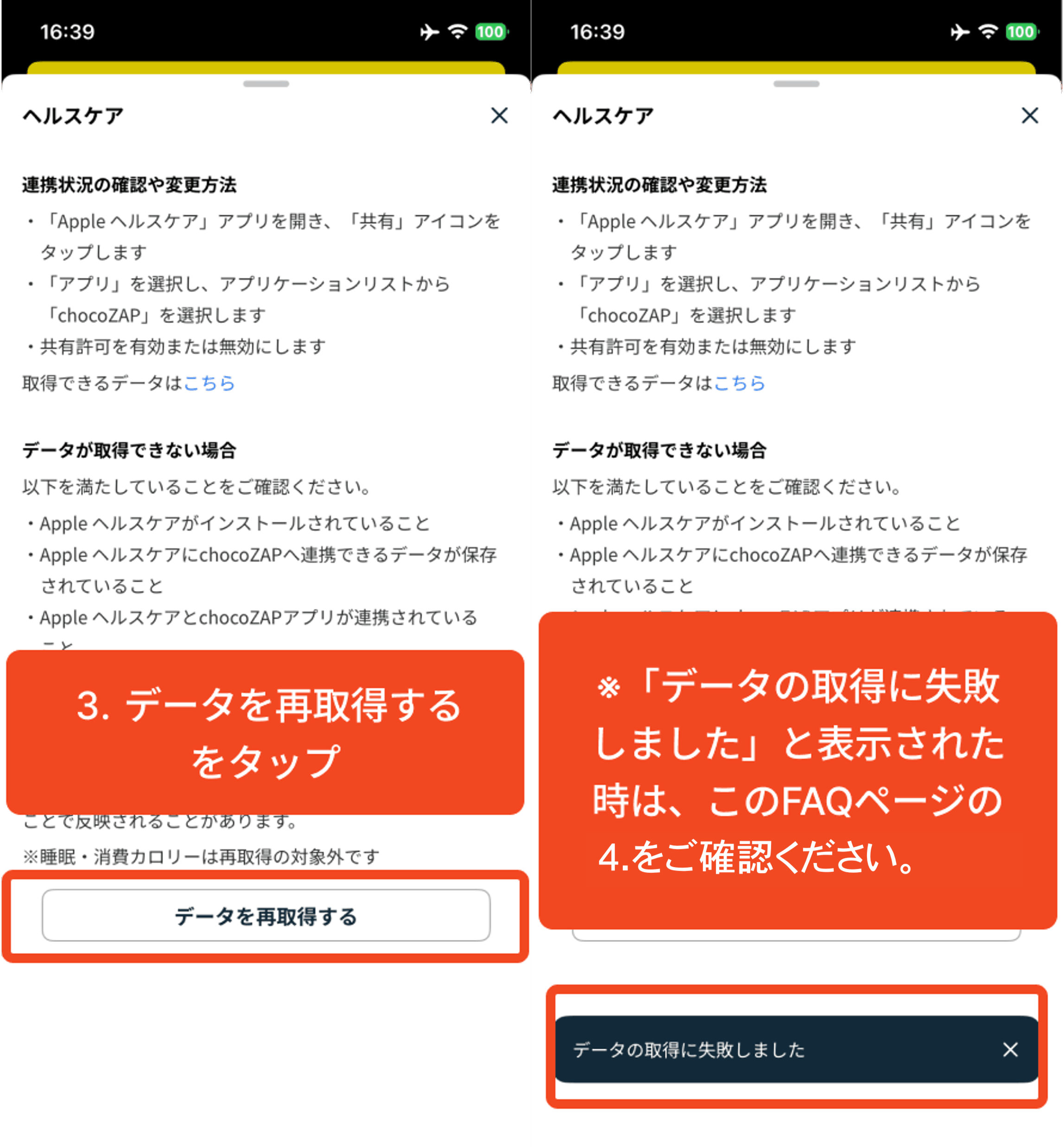
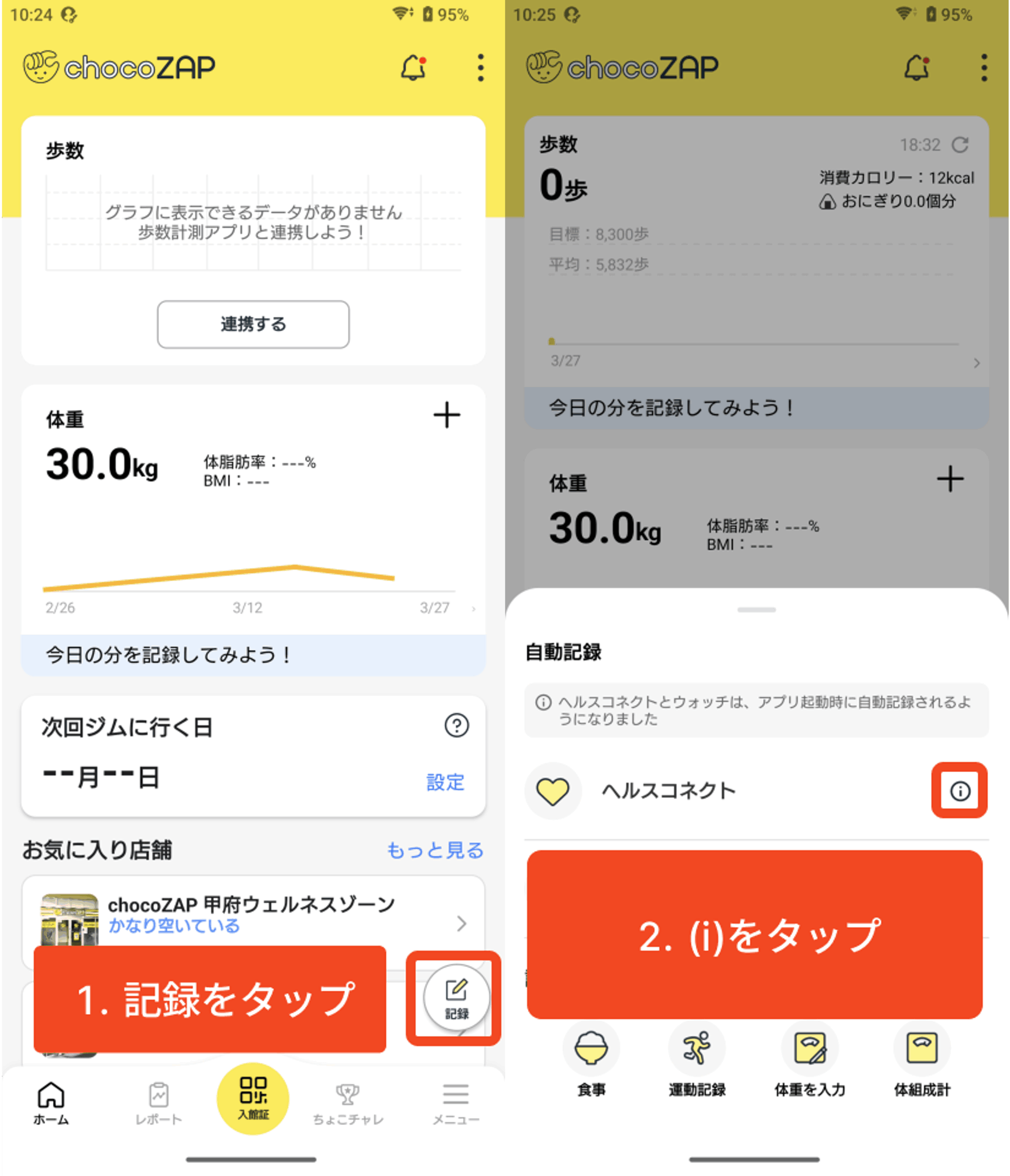
アプリ起動時に自動取得されます。手動再取得:記録ボタン→ヘルスケアの(i)マーク→「データを再取得する」
<Androidの場合>
(一度もヘルスコネクトを起動したことがないとき)
ヘルスコネクトを一度も起動したことがない場合、以下の説明とは異なる画面となる場合があります。予めヘルスコネクトを一度起動してチュートリアル(「ヘルスコネクトを使ってみる」という説明画面)を最後まで進めていただいたのちに以下の手順をお試しいただくか、chocoZAPアプリを一度閉じてから再度お試しください。
(ヘルスコネクトと未連携のとき)
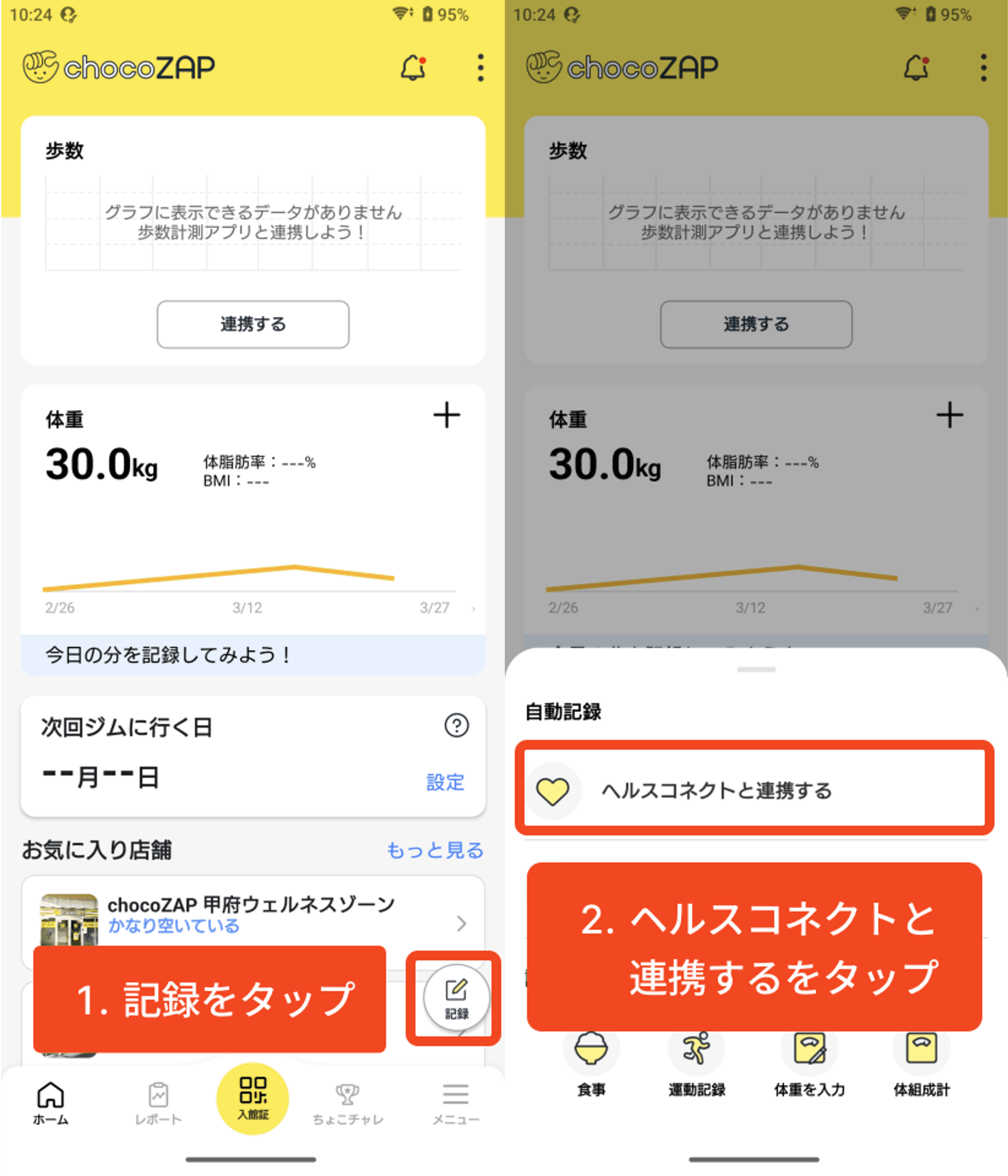
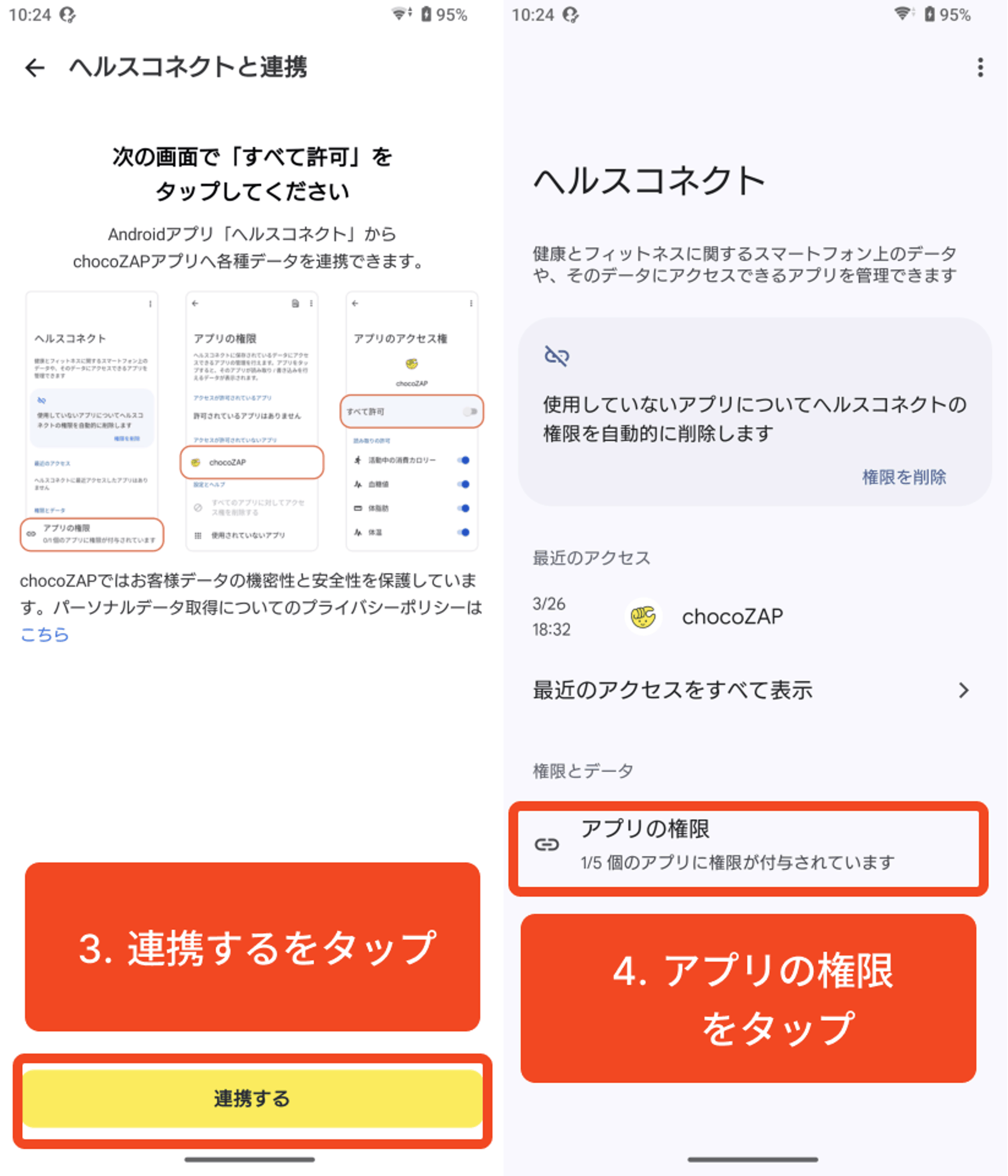
chocoZAPアプリを起動する→ホーム画面右下の「記録ボタン」をタップ→記録モーダルの「ヘルスコネクトと連携する」をタップ→(ヘルスコネクトが自動で起動します)→「連携する」をタップ→「アプリの権限」をタップ→「chocoZAP」をタップ→「すべて許可」をタップ
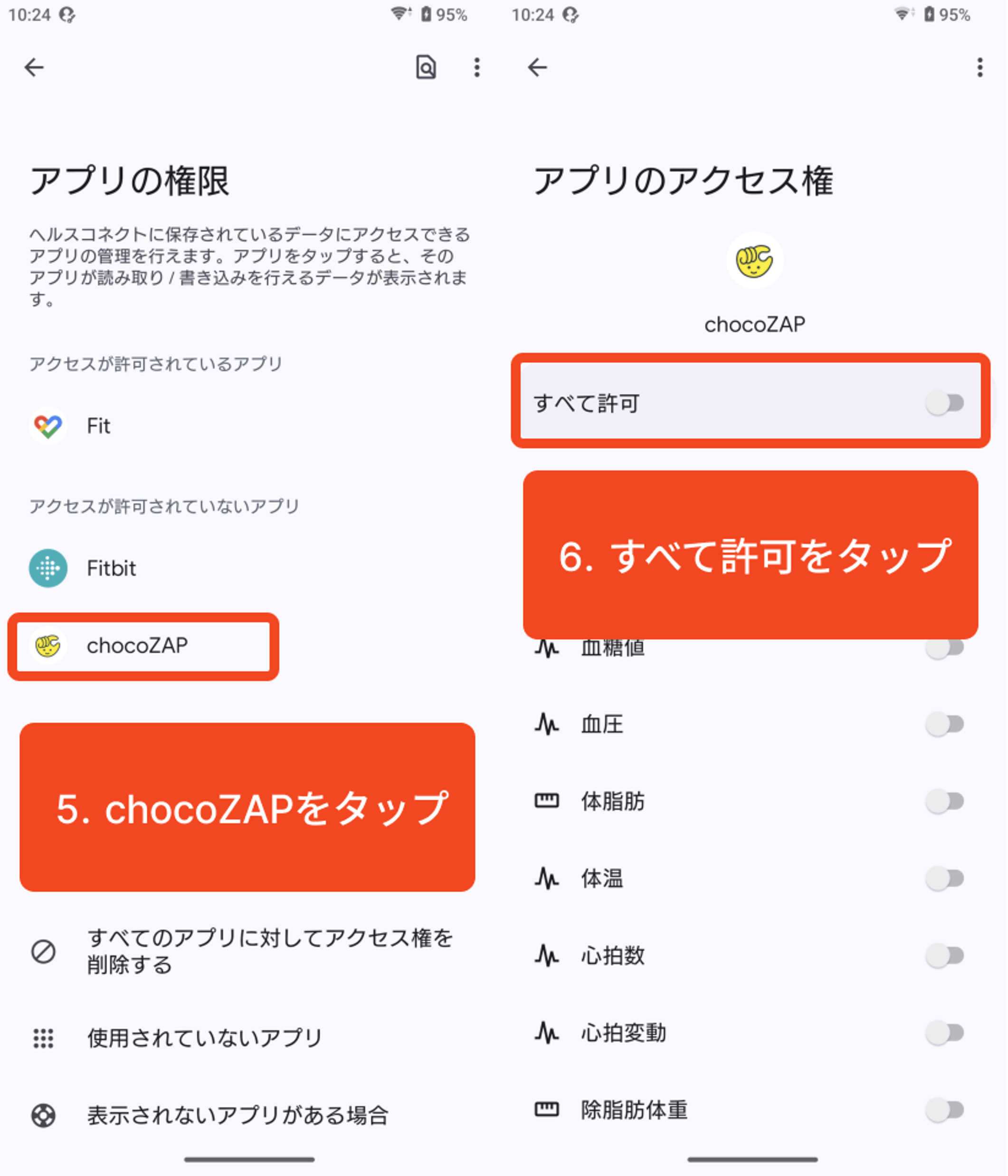
(ヘルスコネクトと連携済のとき)
アプリ起動時に自動取得されます。手動再取得:記録ボタン→ヘルスケアの(i)マーク→「データを再取得する」
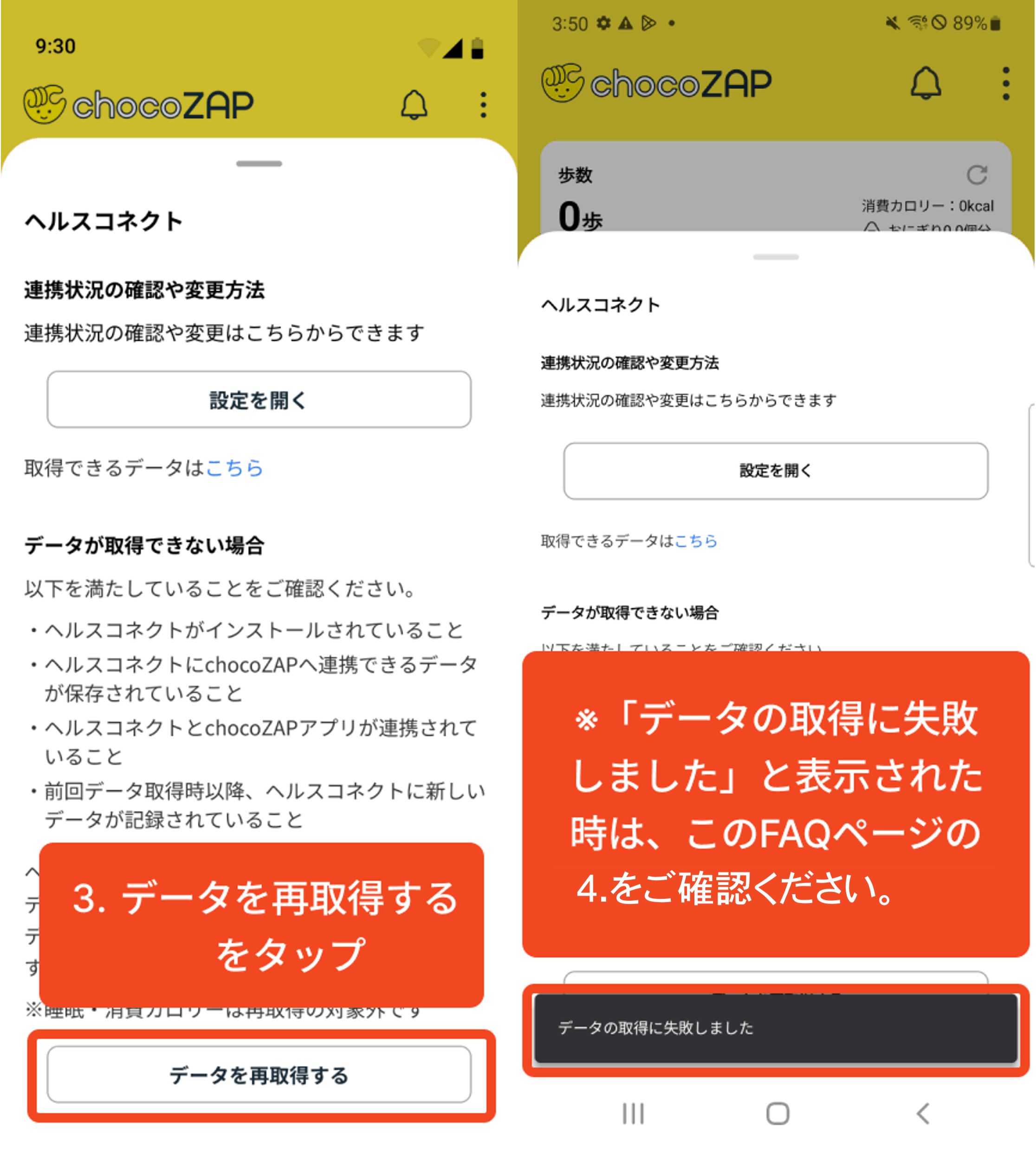
4.前回データ取得時以降、新しいデータが記録されていること
データ連携後に、Apple ヘルスケア / ヘルスコネクトに新しいデータが保存されていないときは「データの取得に失敗しました」の画面が表示され、データは更新されません。新しいデータを保存してから再度お試しください。
関連するご質問
- Q 【スマホのOSバージョンが古く、アプリが使えなくなりました。入館方法を教えてください。
- Q 【アプリ利用方法】アプリを利用できる条件を知りたい
- Q 【アプリ利用方法】個人情報(氏名、住所、性別、生年月日、メールアドレス、電話番号、パスワード)の変更方法を教えてください。
- Q 【トレーニング方法】マシンの使い方について教えてください。
- Q 【アプリ利用方法】エステ・脱毛・ゴルフ等の店舗サービスのキャンセル方法を教えてください。
- Q 【アプリ利用方法】メールが受信できません
- Q 【アプリ利用方法】エステ・脱毛・ゴルフ等の予約ルールについて教えてください。
- Q 【トレーニング方法】持ち物を教えてください。

'%3e%3cpath%20d='M15.4266%2012.4643L22.5742%204H20.8805L14.6742%2011.3494L9.71725%204H4L11.4959%2015.1136L4%2023.9897H5.69386L12.2479%2016.2285L17.4828%2023.9897H23.2L15.4262%2012.4643H15.4266ZM13.1066%2015.2115L12.3472%2014.1049L6.30418%205.29901H8.90584L13.7826%2012.4056L14.5421%2013.5123L20.8813%2022.7498H18.2796L13.1066%2015.212V15.2115Z'%20fill='black'/%3e%3c/g%3e%3cdefs%3e%3cclipPath%20id='clip0_1514_3687'%3e%3crect%20width='19.2'%20height='20'%20fill='white'%20transform='translate(4%204)'/%3e%3c/clipPath%3e%3c/defs%3e%3c/svg%3e)
'%3e%3cpath%20d='M20.7268%201.77734H7.27322C4.22283%201.77734%201.75%204.25017%201.75%207.30056V20.7541C1.75%2023.8045%204.22283%2026.2773%207.27322%2026.2773H20.7268C23.7772%2026.2773%2026.25%2023.8045%2026.25%2020.7541V7.30056C26.25%204.25017%2023.7772%201.77734%2020.7268%201.77734Z'%20fill='%2306C755'/%3e%3cpath%20d='M22.166%2012.8729C22.166%209.21783%2018.5017%206.24414%2013.9976%206.24414C9.49338%206.24414%205.8291%209.21783%205.8291%2012.8729C5.8291%2016.1498%208.73541%2018.8938%2012.6608%2019.4129C12.9264%2019.4703%2013.2886%2019.5882%2013.3805%2019.8156C13.4631%2020.0223%2013.4341%2020.3454%2013.4073%2020.5544C13.4073%2020.5544%2013.3116%2021.131%2013.2909%2021.2535C13.2549%2021.4602%2013.127%2022.0612%2013.9983%2021.6937C14.8704%2021.3262%2018.7023%2018.9237%2020.4158%2016.9514C21.5994%2015.6529%2022.1668%2014.336%2022.1668%2012.8729H22.166Z'%20fill='white'/%3e%3cpath%20d='M19.4478%2014.9826H17.1533C17.0667%2014.9826%2016.9971%2014.9129%2016.9971%2014.8264V14.8241V11.2655V11.2617C16.9971%2011.1751%2017.0667%2011.1055%2017.1533%2011.1055H19.4478C19.5336%2011.1055%2019.604%2011.1759%2019.604%2011.2617V11.8412C19.604%2011.9278%2019.5344%2011.9974%2019.4478%2011.9974H17.8883V12.5992H19.4478C19.5336%2012.5992%2019.604%2012.6696%2019.604%2012.7554V13.335C19.604%2013.4215%2019.5344%2013.4912%2019.4478%2013.4912H17.8883V14.0929H19.4478C19.5336%2014.0929%2019.604%2014.1634%2019.604%2014.2491V14.8287C19.604%2014.9152%2019.5344%2014.9849%2019.4478%2014.9849V14.9826Z'%20fill='%2306C755'/%3e%3cpath%20d='M10.9593%2014.9834C11.0451%2014.9834%2011.1155%2014.9137%2011.1155%2014.8272V14.2476C11.1155%2014.1618%2011.0451%2014.0914%2010.9593%2014.0914H9.39977V11.2617C9.39977%2011.1759%209.32933%2011.1055%209.24358%2011.1055H8.664C8.57748%2011.1055%208.50781%2011.1751%208.50781%2011.2617V14.8241V14.8272C8.50781%2014.9137%208.57748%2014.9834%208.664%2014.9834H10.9586H10.9593Z'%20fill='%2306C755'/%3e%3cpath%20d='M12.3405%2011.1055H11.7617C11.6754%2011.1055%2011.6055%2011.1754%2011.6055%2011.2617V14.8264C11.6055%2014.9127%2011.6754%2014.9826%2011.7617%2014.9826H12.3405C12.4267%2014.9826%2012.4967%2014.9127%2012.4967%2014.8264V11.2617C12.4967%2011.1754%2012.4267%2011.1055%2012.3405%2011.1055Z'%20fill='%2306C755'/%3e%3cpath%20d='M16.2839%2011.1055H15.7043C15.6178%2011.1055%2015.5481%2011.1751%2015.5481%2011.2617V13.3786L13.9173%2011.1759C13.9135%2011.1705%2013.9089%2011.1652%2013.9051%2011.1598C13.9051%2011.1598%2013.9051%2011.1598%2013.9043%2011.1591C13.9013%2011.156%2013.8982%2011.1522%2013.8951%2011.1491C13.8944%2011.1483%2013.8928%2011.1476%2013.8921%2011.1468C13.889%2011.1445%2013.8867%2011.1422%2013.8836%2011.1399C13.8821%2011.1392%2013.8806%2011.1376%2013.8791%2011.1369C13.8768%2011.1346%2013.8737%2011.133%2013.8706%2011.1315C13.8691%2011.1307%2013.8676%2011.1292%2013.866%2011.1284C13.863%2011.1269%2013.8607%2011.1254%2013.8576%2011.1238C13.8561%2011.1231%2013.8546%2011.1223%2013.853%2011.1215C13.85%2011.12%2013.8469%2011.1185%2013.8438%2011.1177C13.8423%2011.1177%2013.8408%2011.1162%2013.8385%2011.1162C13.8354%2011.1154%2013.8324%2011.1139%2013.8293%2011.1131C13.8278%2011.1131%2013.8255%2011.1124%2013.8239%2011.1116C13.8209%2011.1116%2013.8178%2011.1101%2013.8147%2011.1093C13.8124%2011.1093%2013.8101%2011.1093%2013.8079%2011.1085C13.8048%2011.1085%2013.8025%2011.1078%2013.7994%2011.1078C13.7964%2011.1078%2013.7941%2011.1078%2013.791%2011.1078C13.7895%2011.1078%2013.7872%2011.1078%2013.7856%2011.1078H13.2099C13.1241%2011.1078%2013.0537%2011.1774%2013.0537%2011.264V14.8287C13.0537%2014.9145%2013.1234%2014.9849%2013.2099%2014.9849H13.7895C13.876%2014.9849%2013.9457%2014.9152%2013.9457%2014.8287V12.7118L15.5787%2014.9175C15.5902%2014.9336%2015.604%2014.9466%2015.6193%2014.9566C15.6193%2014.9566%2015.6209%2014.9573%2015.6209%2014.9581C15.6239%2014.9604%2015.627%2014.9619%2015.6308%2014.9642C15.6323%2014.965%2015.6339%2014.9657%2015.6354%2014.9665C15.6377%2014.968%2015.6408%2014.9688%2015.6431%2014.9703C15.6454%2014.9719%2015.6484%2014.9726%2015.6507%2014.9734C15.6522%2014.9734%2015.6538%2014.9749%2015.6553%2014.9749C15.6591%2014.9765%2015.6622%2014.9772%2015.666%2014.978C15.666%2014.978%2015.6676%2014.978%2015.6683%2014.978C15.6813%2014.9811%2015.6951%2014.9834%2015.7089%2014.9834H16.2846C16.3704%2014.9834%2016.4408%2014.9137%2016.4408%2014.8272V11.2624C16.4408%2011.1767%2016.3712%2011.1062%2016.2846%2011.1062L16.2839%2011.1055Z'%20fill='%2306C755'/%3e%3c/g%3e%3cdefs%3e%3cclipPath%20id='clip0_4286_18273'%3e%3crect%20width='24.5'%20height='24.5'%20fill='white'%20transform='translate(1.75%201.77734)'/%3e%3c/clipPath%3e%3c/defs%3e%3c/svg%3e)