
【スターターキット】スターターキットの連携方法を教えてください。
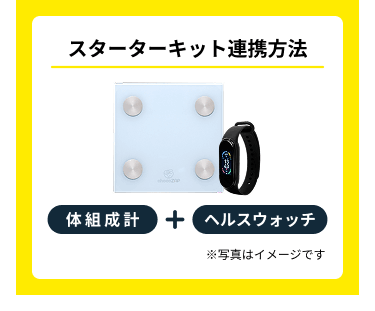
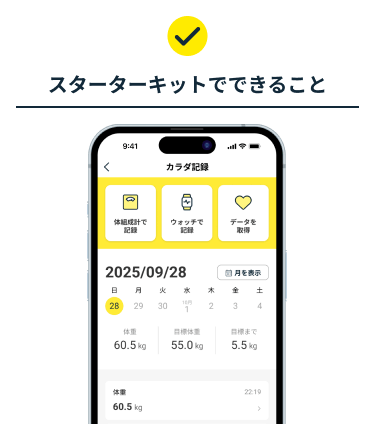
ヘルスウォッチと体組成計をアプリと連携いただくことで、心拍数、体重、体脂肪など、日々の運動記録や身体のコンディションを見ることができます。
自分の身体の変化が可視化されることで、運動のモチベーションがUP!継続して毎日記録していきましょう!

※手順で掲載している画面のデザインは、アプリのバージョン等によって多少異なる可能性があります。

事前準備として、連携の前に以下を確認しましょう。
- chocoZAPアプリが最新バージョンになっているか。
- ヘルスウォッチが充電できているか。
- スマートフォンおよびchocoZAPアプリ側、双方のbluetooth設定を「ON」にしているか。
※bluetooth設定が「ON」になっているかは、スマートフォンの「設定画面」からご確認いただけます。
〈iPhone〉
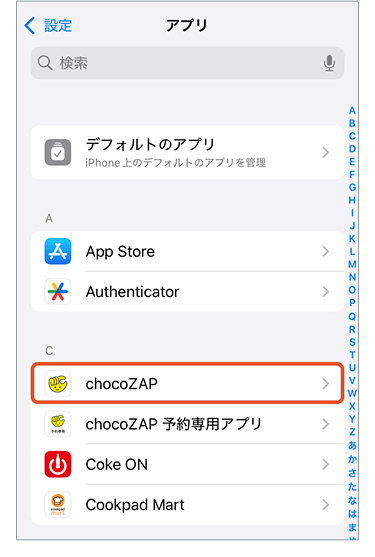
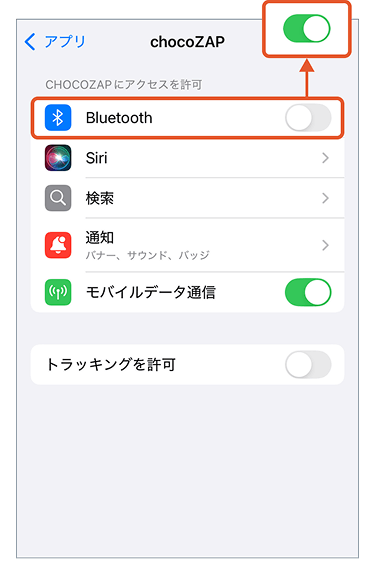
【 設定 > chocoZAPアプリ > Bluetooth 】をONにします。

〈Android〉
【 設定 > アプリ > アプリを管理 > chocoZAP > その他の権限 > Bluetooth接続の変更】で「常に許可」をONにします。
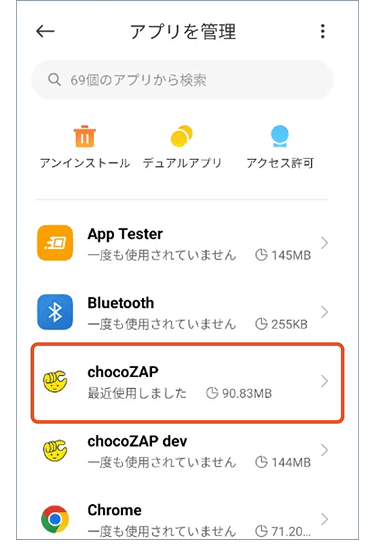
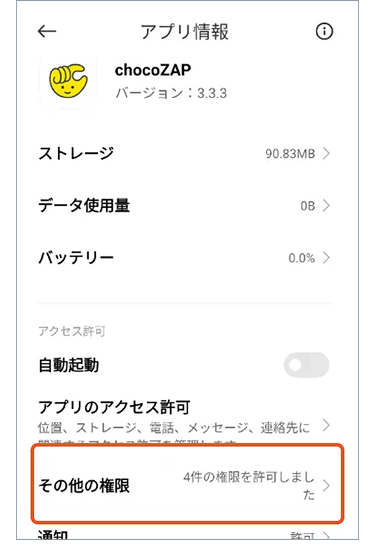
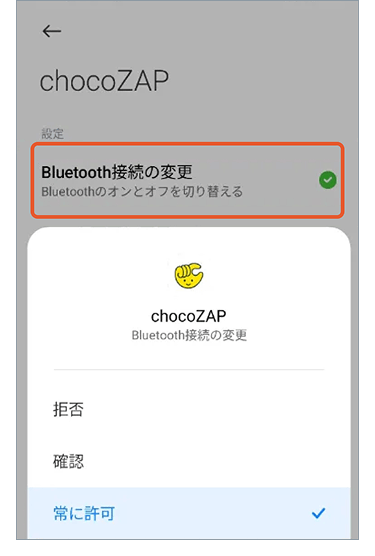

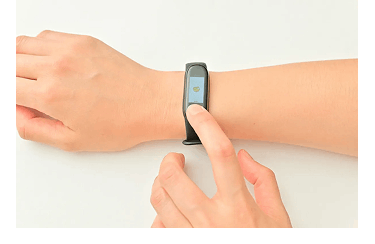
ヘルスウォッチの実機のタッチボタンを長く押して電源を入れます(電源が入らない場合は、充電が不十分である可能性がありますので、5分程度充電しましょう)
〈Aタイプの場合〉
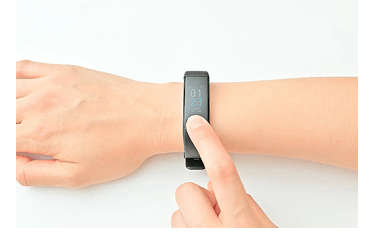
〈Bタイプの場合〉
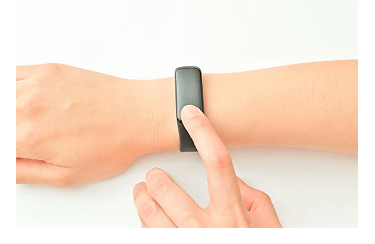
〈Cタイプの場合〉

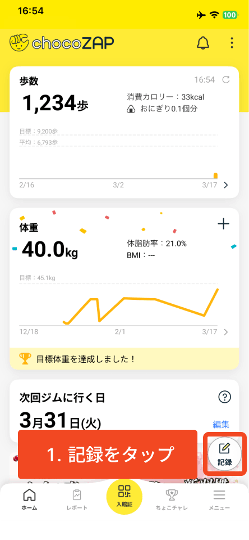
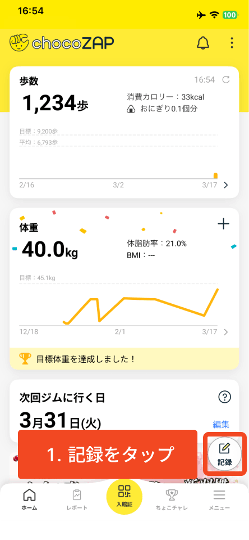
ChocoZAPアプリを開き、ホーム画面右下の記録ボタン(+)をタップ → 記録モーダルの「ウォッチと連携する」をタップします。
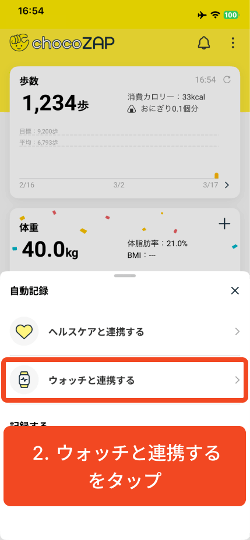
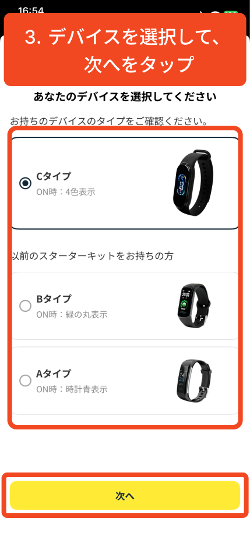
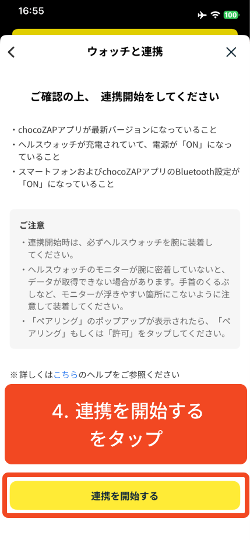

「ペアリング」のポップアップが出たら「ペアリング」もしくは「許可」をタップします。
※bluetoothデバイス名は「V101」または「S5-XXXX」と表示されます。近くに他のヘルスウォッチがあると連携ができないため、注意しましょう。

「ヘルスウォッチとの連携が完了しました!」という画面が表示されたら連携は完了です。初回連携時は、1~2分ほど時間がかかります。
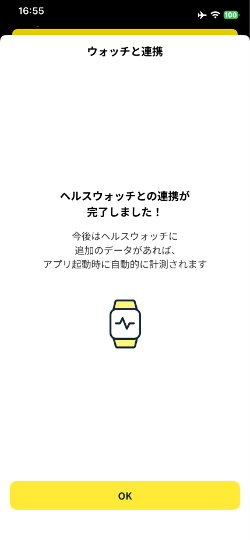

※手順で掲載している画面のデザインは、アプリのバージョン等によって多少異なる可能性があります。
動画のご確認はこちら
事前準備として、連携の前に以下を確認しましょう。
chocoZAPアプリが最新バージョンになっているか。
スマートフォンおよびchocoZAPアプリ側、双方のbluetooth設定を「ON」にしているか。
Bluetooth設定が「ON」になっているかは、スマートフォンの「設定画面」からご確認いただけます。
〈iPhone〉
【 設定 > chocoZAPアプリ > Bluetooth 】をONにします。
〈Android〉
【 設定 > アプリ > アプリを管理 > chocoZAP > その他の権限 > Bluetooth接続の変更】で「常に許可」をONにします。
ChocoZAPアプリを開き、「カラダ記録」→「体重を記録する」→「連携を開始する」をタップ。
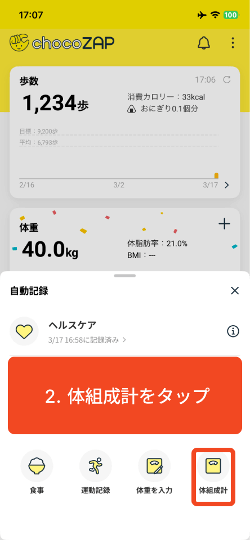
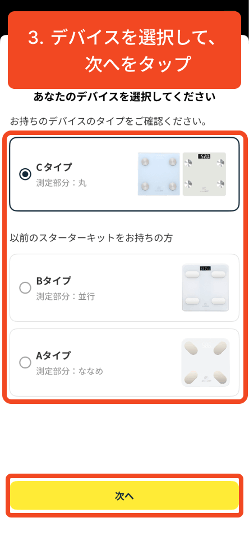
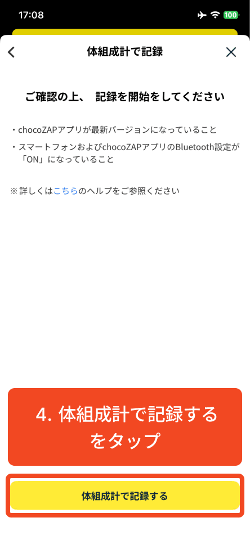
スマートフォンを持ったまま体組成計の上に乗る。体組成計の計測が終わると、アプリの画面の「OK」ボタンがグレーから赤に変わるので、ボタンをタップする。
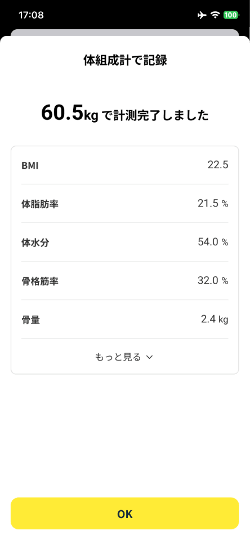
体重、体脂肪、BMI、基礎代謝等がアプリ上に自動記録されたら連携完了です。


※2026年6月より順次、スターターキットへのヘルスウォッチの同梱を終了いたします。なお、店舗在庫によってはヘルスウォッチが含まれている場合があります。詳しくはこちらをご確認ください。
関連するご質問
- Q 【スターターキット】スターターキットは、いつ受け取れるのか教えてください。
- Q 【スターターキット】店頭に在庫が無いため、配送で送って欲しいです。
- Q 【スターターキット】アプリからQRコードを読み取ろうとしましたが、カメラが起動しません。
- Q 【スターターキット】スターターキットの在庫が無かったのに、QRコードを読み込んでしまいました。
- Q 【スターターキット】スターターキットが故障した場合の対処を教えてください。
- Q 【スターターキット】スターターキットが故障していたので、店頭から別のキットを持ち帰ってもよいですか?
- Q 【スターターキット】 2023年4月より前に入会しましたが、まだ届かないので店舗受取にしたいです。
- Q 【スターターキット】休会中や退会済みの場合、受け取れないのでしょうか?

'%3e%3cpath%20d='M15.4266%2012.4643L22.5742%204H20.8805L14.6742%2011.3494L9.71725%204H4L11.4959%2015.1136L4%2023.9897H5.69386L12.2479%2016.2285L17.4828%2023.9897H23.2L15.4262%2012.4643H15.4266ZM13.1066%2015.2115L12.3472%2014.1049L6.30418%205.29901H8.90584L13.7826%2012.4056L14.5421%2013.5123L20.8813%2022.7498H18.2796L13.1066%2015.212V15.2115Z'%20fill='black'/%3e%3c/g%3e%3cdefs%3e%3cclipPath%20id='clip0_1514_3687'%3e%3crect%20width='19.2'%20height='20'%20fill='white'%20transform='translate(4%204)'/%3e%3c/clipPath%3e%3c/defs%3e%3c/svg%3e)
'%3e%3cpath%20d='M20.7268%201.77734H7.27322C4.22283%201.77734%201.75%204.25017%201.75%207.30056V20.7541C1.75%2023.8045%204.22283%2026.2773%207.27322%2026.2773H20.7268C23.7772%2026.2773%2026.25%2023.8045%2026.25%2020.7541V7.30056C26.25%204.25017%2023.7772%201.77734%2020.7268%201.77734Z'%20fill='%2306C755'/%3e%3cpath%20d='M22.166%2012.8729C22.166%209.21783%2018.5017%206.24414%2013.9976%206.24414C9.49338%206.24414%205.8291%209.21783%205.8291%2012.8729C5.8291%2016.1498%208.73541%2018.8938%2012.6608%2019.4129C12.9264%2019.4703%2013.2886%2019.5882%2013.3805%2019.8156C13.4631%2020.0223%2013.4341%2020.3454%2013.4073%2020.5544C13.4073%2020.5544%2013.3116%2021.131%2013.2909%2021.2535C13.2549%2021.4602%2013.127%2022.0612%2013.9983%2021.6937C14.8704%2021.3262%2018.7023%2018.9237%2020.4158%2016.9514C21.5994%2015.6529%2022.1668%2014.336%2022.1668%2012.8729H22.166Z'%20fill='white'/%3e%3cpath%20d='M19.4478%2014.9826H17.1533C17.0667%2014.9826%2016.9971%2014.9129%2016.9971%2014.8264V14.8241V11.2655V11.2617C16.9971%2011.1751%2017.0667%2011.1055%2017.1533%2011.1055H19.4478C19.5336%2011.1055%2019.604%2011.1759%2019.604%2011.2617V11.8412C19.604%2011.9278%2019.5344%2011.9974%2019.4478%2011.9974H17.8883V12.5992H19.4478C19.5336%2012.5992%2019.604%2012.6696%2019.604%2012.7554V13.335C19.604%2013.4215%2019.5344%2013.4912%2019.4478%2013.4912H17.8883V14.0929H19.4478C19.5336%2014.0929%2019.604%2014.1634%2019.604%2014.2491V14.8287C19.604%2014.9152%2019.5344%2014.9849%2019.4478%2014.9849V14.9826Z'%20fill='%2306C755'/%3e%3cpath%20d='M10.9593%2014.9834C11.0451%2014.9834%2011.1155%2014.9137%2011.1155%2014.8272V14.2476C11.1155%2014.1618%2011.0451%2014.0914%2010.9593%2014.0914H9.39977V11.2617C9.39977%2011.1759%209.32933%2011.1055%209.24358%2011.1055H8.664C8.57748%2011.1055%208.50781%2011.1751%208.50781%2011.2617V14.8241V14.8272C8.50781%2014.9137%208.57748%2014.9834%208.664%2014.9834H10.9586H10.9593Z'%20fill='%2306C755'/%3e%3cpath%20d='M12.3405%2011.1055H11.7617C11.6754%2011.1055%2011.6055%2011.1754%2011.6055%2011.2617V14.8264C11.6055%2014.9127%2011.6754%2014.9826%2011.7617%2014.9826H12.3405C12.4267%2014.9826%2012.4967%2014.9127%2012.4967%2014.8264V11.2617C12.4967%2011.1754%2012.4267%2011.1055%2012.3405%2011.1055Z'%20fill='%2306C755'/%3e%3cpath%20d='M16.2839%2011.1055H15.7043C15.6178%2011.1055%2015.5481%2011.1751%2015.5481%2011.2617V13.3786L13.9173%2011.1759C13.9135%2011.1705%2013.9089%2011.1652%2013.9051%2011.1598C13.9051%2011.1598%2013.9051%2011.1598%2013.9043%2011.1591C13.9013%2011.156%2013.8982%2011.1522%2013.8951%2011.1491C13.8944%2011.1483%2013.8928%2011.1476%2013.8921%2011.1468C13.889%2011.1445%2013.8867%2011.1422%2013.8836%2011.1399C13.8821%2011.1392%2013.8806%2011.1376%2013.8791%2011.1369C13.8768%2011.1346%2013.8737%2011.133%2013.8706%2011.1315C13.8691%2011.1307%2013.8676%2011.1292%2013.866%2011.1284C13.863%2011.1269%2013.8607%2011.1254%2013.8576%2011.1238C13.8561%2011.1231%2013.8546%2011.1223%2013.853%2011.1215C13.85%2011.12%2013.8469%2011.1185%2013.8438%2011.1177C13.8423%2011.1177%2013.8408%2011.1162%2013.8385%2011.1162C13.8354%2011.1154%2013.8324%2011.1139%2013.8293%2011.1131C13.8278%2011.1131%2013.8255%2011.1124%2013.8239%2011.1116C13.8209%2011.1116%2013.8178%2011.1101%2013.8147%2011.1093C13.8124%2011.1093%2013.8101%2011.1093%2013.8079%2011.1085C13.8048%2011.1085%2013.8025%2011.1078%2013.7994%2011.1078C13.7964%2011.1078%2013.7941%2011.1078%2013.791%2011.1078C13.7895%2011.1078%2013.7872%2011.1078%2013.7856%2011.1078H13.2099C13.1241%2011.1078%2013.0537%2011.1774%2013.0537%2011.264V14.8287C13.0537%2014.9145%2013.1234%2014.9849%2013.2099%2014.9849H13.7895C13.876%2014.9849%2013.9457%2014.9152%2013.9457%2014.8287V12.7118L15.5787%2014.9175C15.5902%2014.9336%2015.604%2014.9466%2015.6193%2014.9566C15.6193%2014.9566%2015.6209%2014.9573%2015.6209%2014.9581C15.6239%2014.9604%2015.627%2014.9619%2015.6308%2014.9642C15.6323%2014.965%2015.6339%2014.9657%2015.6354%2014.9665C15.6377%2014.968%2015.6408%2014.9688%2015.6431%2014.9703C15.6454%2014.9719%2015.6484%2014.9726%2015.6507%2014.9734C15.6522%2014.9734%2015.6538%2014.9749%2015.6553%2014.9749C15.6591%2014.9765%2015.6622%2014.9772%2015.666%2014.978C15.666%2014.978%2015.6676%2014.978%2015.6683%2014.978C15.6813%2014.9811%2015.6951%2014.9834%2015.7089%2014.9834H16.2846C16.3704%2014.9834%2016.4408%2014.9137%2016.4408%2014.8272V11.2624C16.4408%2011.1767%2016.3712%2011.1062%2016.2846%2011.1062L16.2839%2011.1055Z'%20fill='%2306C755'/%3e%3c/g%3e%3cdefs%3e%3cclipPath%20id='clip0_4286_18273'%3e%3crect%20width='24.5'%20height='24.5'%20fill='white'%20transform='translate(1.75%201.77734)'/%3e%3c/clipPath%3e%3c/defs%3e%3c/svg%3e)