
【ヘルスウォッチ】ペアリングが失敗してしまいます。
以下の項目をご確認の上、試していない場合は一度試してみてから再度ペアリングを行なってください。
1. chocoZAPアプリが最新バージョンになっていますか。
2. ヘルスウォッチが充電されていますか。
→充電方法はこちらをご確認ください。
3. ヘルスウォッチでデータを既に取得していますか。
4. スマートフォンおよびchocoZAPアプリのBluetooth設定が「ON」になっていますか。
5. ヘルスウォッチの電源が入っていることを確認してください。
6. ヘルスウォッチを腕に装着して連携しましたか。
7. ヘルスウォッチのモニターが腕に密着して装着されていますか。
データが取得できない場合があります。 手首のくるぶしなどモニターが浮きやすい箇所にこないよう注意して装着してください。
8. ヘルスウォッチがデータを取得中ではありませんか?
何かの測定を行っている場合は連携ができません。
9. ご家族などで複数台chocoZAPヘルスウォッチをお持ちではないですか?
近くに他のヘルスウォッチがあると連携ができないため、自宅に複数台ある場合は遠く離れたところで接続を行ってください。またchocoZAP以外のBluetooth機器もできるだけオフにし、遠く離れたところで接続を行なってください。
10. iOSおよびAndroid端末でのBluetooth設定をご確認ください。
以下の手順にてヘルスウォッチの削除をお願いします。
【Bluetooth設定確認手順】
※下記画像はiOS端末
(1)お手持ちのiOS端末で【設定 > Bluetooth】をタップします。
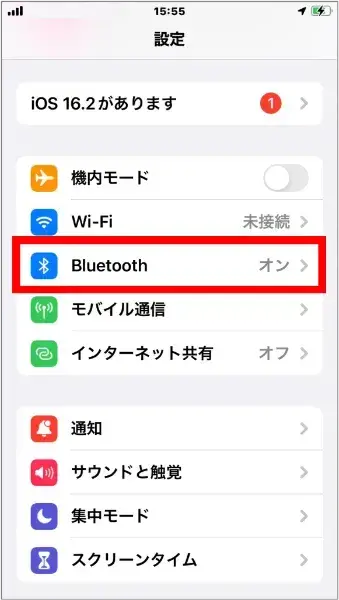
(2)ヘルスウォッチのデバイス名(「S5-XXXX」、「V101」、「CM3-SW」のいずれか)をタップします。
※ヘルスウォッチのデバイス名は「S5-XXXX」、「V101」、「CM3-SW」のいずれかで表示されます。
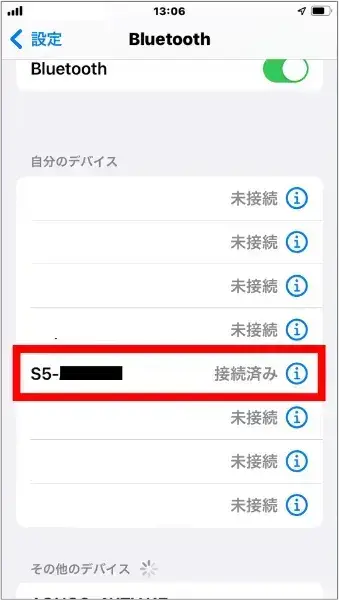
(3)「このデバイスの登録を解除」をタップします。
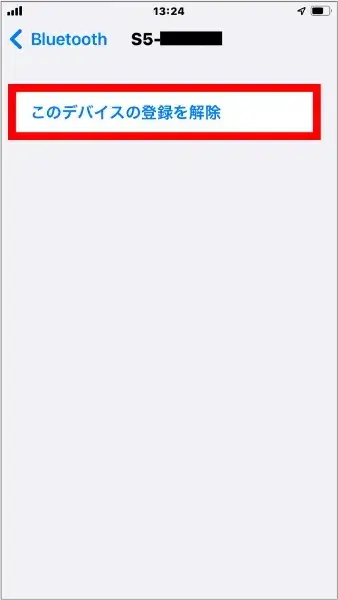
11.chocoZAPアプリでのヘルスウォッチ連携状況をご確認の上、連携解除をお願いします。
【chocoZAPアプリでのヘルスウォッチ連携状況確認手順】
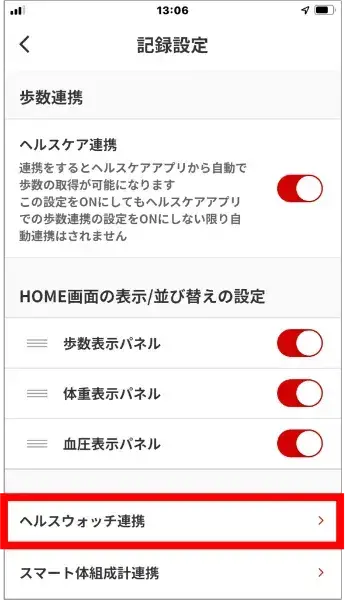
(1)【メニュー > 記録の連携・HOME画表示設定】をタップします。
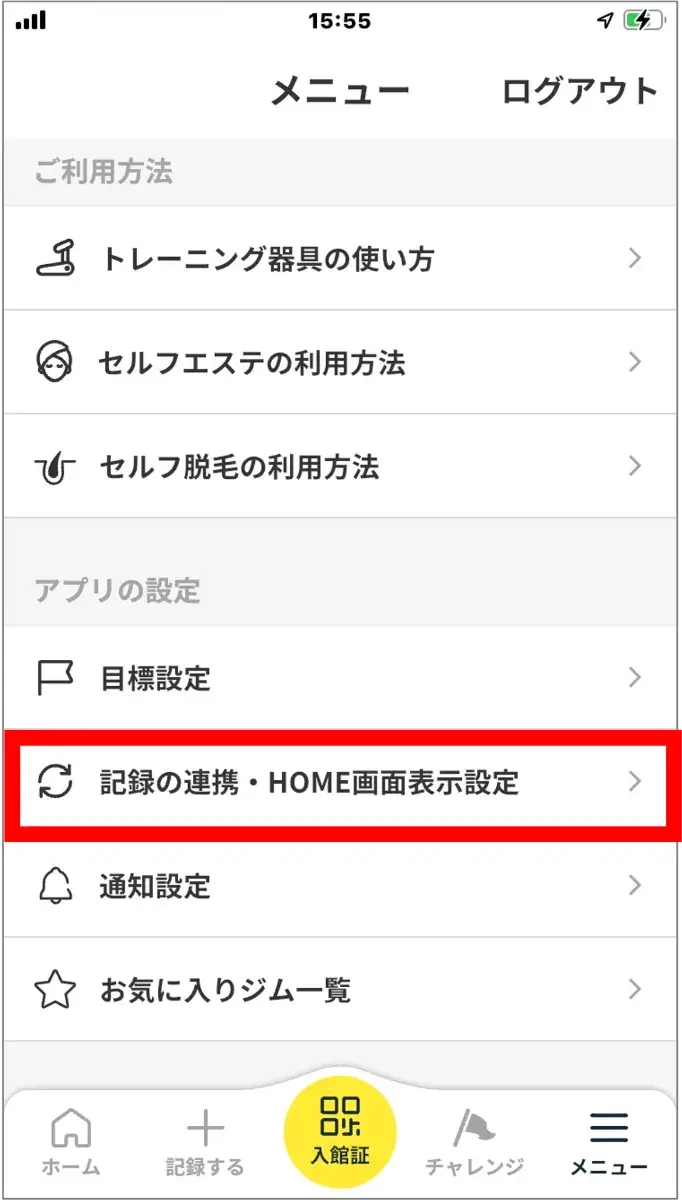
(2)【ヘルスウォッチ連携】をタップします。
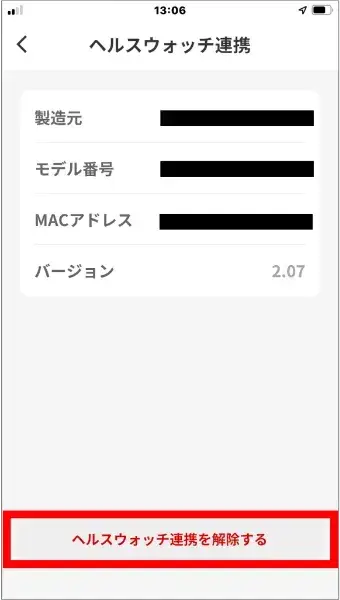
(3)【ヘルスウォッチ連携を解除する】をタップします。
【ご注意】
連携解除時にはBluetooth連携が必要です。スマートウォッチの電源をオンにし、端末を装着した状態で解除を行なってください。解除が失敗する場合はchocoZAPアプリを一度アンインストールし、再インストールを行ってください。
なお再インストール後にログインができない場合は、こちらをご参照ください。
※すでにヘルスウォッチをお持ちの方は、2027年3月31日までアプリ連携機能をご利用いただけます。詳しくはこちらをご確認ください。
関連するご質問
- Q 【スターターキット】スターターキットは、いつ受け取れるのか教えてください。
- Q 【スターターキット】店頭に在庫が無いため、配送で送って欲しいです。
- Q 【スターターキット】アプリからQRコードを読み取ろうとしましたが、カメラが起動しません。
- Q 【スターターキット】スターターキットの在庫が無かったのに、QRコードを読み込んでしまいました。
- Q 【スターターキット】スターターキットが故障した場合の対処を教えてください。
- Q 【スターターキット】スターターキットが故障していたので、店頭から別のキットを持ち帰ってもよいですか?
- Q 【スターターキット】 2023年4月より前に入会しましたが、まだ届かないので店舗受取にしたいです。
- Q 【スターターキット】休会中や退会済みの場合、受け取れないのでしょうか?

'%3e%3cpath%20d='M15.4266%2012.4643L22.5742%204H20.8805L14.6742%2011.3494L9.71725%204H4L11.4959%2015.1136L4%2023.9897H5.69386L12.2479%2016.2285L17.4828%2023.9897H23.2L15.4262%2012.4643H15.4266ZM13.1066%2015.2115L12.3472%2014.1049L6.30418%205.29901H8.90584L13.7826%2012.4056L14.5421%2013.5123L20.8813%2022.7498H18.2796L13.1066%2015.212V15.2115Z'%20fill='black'/%3e%3c/g%3e%3cdefs%3e%3cclipPath%20id='clip0_1514_3687'%3e%3crect%20width='19.2'%20height='20'%20fill='white'%20transform='translate(4%204)'/%3e%3c/clipPath%3e%3c/defs%3e%3c/svg%3e)
'%3e%3cpath%20d='M20.7268%201.77734H7.27322C4.22283%201.77734%201.75%204.25017%201.75%207.30056V20.7541C1.75%2023.8045%204.22283%2026.2773%207.27322%2026.2773H20.7268C23.7772%2026.2773%2026.25%2023.8045%2026.25%2020.7541V7.30056C26.25%204.25017%2023.7772%201.77734%2020.7268%201.77734Z'%20fill='%2306C755'/%3e%3cpath%20d='M22.166%2012.8729C22.166%209.21783%2018.5017%206.24414%2013.9976%206.24414C9.49338%206.24414%205.8291%209.21783%205.8291%2012.8729C5.8291%2016.1498%208.73541%2018.8938%2012.6608%2019.4129C12.9264%2019.4703%2013.2886%2019.5882%2013.3805%2019.8156C13.4631%2020.0223%2013.4341%2020.3454%2013.4073%2020.5544C13.4073%2020.5544%2013.3116%2021.131%2013.2909%2021.2535C13.2549%2021.4602%2013.127%2022.0612%2013.9983%2021.6937C14.8704%2021.3262%2018.7023%2018.9237%2020.4158%2016.9514C21.5994%2015.6529%2022.1668%2014.336%2022.1668%2012.8729H22.166Z'%20fill='white'/%3e%3cpath%20d='M19.4478%2014.9826H17.1533C17.0667%2014.9826%2016.9971%2014.9129%2016.9971%2014.8264V14.8241V11.2655V11.2617C16.9971%2011.1751%2017.0667%2011.1055%2017.1533%2011.1055H19.4478C19.5336%2011.1055%2019.604%2011.1759%2019.604%2011.2617V11.8412C19.604%2011.9278%2019.5344%2011.9974%2019.4478%2011.9974H17.8883V12.5992H19.4478C19.5336%2012.5992%2019.604%2012.6696%2019.604%2012.7554V13.335C19.604%2013.4215%2019.5344%2013.4912%2019.4478%2013.4912H17.8883V14.0929H19.4478C19.5336%2014.0929%2019.604%2014.1634%2019.604%2014.2491V14.8287C19.604%2014.9152%2019.5344%2014.9849%2019.4478%2014.9849V14.9826Z'%20fill='%2306C755'/%3e%3cpath%20d='M10.9593%2014.9834C11.0451%2014.9834%2011.1155%2014.9137%2011.1155%2014.8272V14.2476C11.1155%2014.1618%2011.0451%2014.0914%2010.9593%2014.0914H9.39977V11.2617C9.39977%2011.1759%209.32933%2011.1055%209.24358%2011.1055H8.664C8.57748%2011.1055%208.50781%2011.1751%208.50781%2011.2617V14.8241V14.8272C8.50781%2014.9137%208.57748%2014.9834%208.664%2014.9834H10.9586H10.9593Z'%20fill='%2306C755'/%3e%3cpath%20d='M12.3405%2011.1055H11.7617C11.6754%2011.1055%2011.6055%2011.1754%2011.6055%2011.2617V14.8264C11.6055%2014.9127%2011.6754%2014.9826%2011.7617%2014.9826H12.3405C12.4267%2014.9826%2012.4967%2014.9127%2012.4967%2014.8264V11.2617C12.4967%2011.1754%2012.4267%2011.1055%2012.3405%2011.1055Z'%20fill='%2306C755'/%3e%3cpath%20d='M16.2839%2011.1055H15.7043C15.6178%2011.1055%2015.5481%2011.1751%2015.5481%2011.2617V13.3786L13.9173%2011.1759C13.9135%2011.1705%2013.9089%2011.1652%2013.9051%2011.1598C13.9051%2011.1598%2013.9051%2011.1598%2013.9043%2011.1591C13.9013%2011.156%2013.8982%2011.1522%2013.8951%2011.1491C13.8944%2011.1483%2013.8928%2011.1476%2013.8921%2011.1468C13.889%2011.1445%2013.8867%2011.1422%2013.8836%2011.1399C13.8821%2011.1392%2013.8806%2011.1376%2013.8791%2011.1369C13.8768%2011.1346%2013.8737%2011.133%2013.8706%2011.1315C13.8691%2011.1307%2013.8676%2011.1292%2013.866%2011.1284C13.863%2011.1269%2013.8607%2011.1254%2013.8576%2011.1238C13.8561%2011.1231%2013.8546%2011.1223%2013.853%2011.1215C13.85%2011.12%2013.8469%2011.1185%2013.8438%2011.1177C13.8423%2011.1177%2013.8408%2011.1162%2013.8385%2011.1162C13.8354%2011.1154%2013.8324%2011.1139%2013.8293%2011.1131C13.8278%2011.1131%2013.8255%2011.1124%2013.8239%2011.1116C13.8209%2011.1116%2013.8178%2011.1101%2013.8147%2011.1093C13.8124%2011.1093%2013.8101%2011.1093%2013.8079%2011.1085C13.8048%2011.1085%2013.8025%2011.1078%2013.7994%2011.1078C13.7964%2011.1078%2013.7941%2011.1078%2013.791%2011.1078C13.7895%2011.1078%2013.7872%2011.1078%2013.7856%2011.1078H13.2099C13.1241%2011.1078%2013.0537%2011.1774%2013.0537%2011.264V14.8287C13.0537%2014.9145%2013.1234%2014.9849%2013.2099%2014.9849H13.7895C13.876%2014.9849%2013.9457%2014.9152%2013.9457%2014.8287V12.7118L15.5787%2014.9175C15.5902%2014.9336%2015.604%2014.9466%2015.6193%2014.9566C15.6193%2014.9566%2015.6209%2014.9573%2015.6209%2014.9581C15.6239%2014.9604%2015.627%2014.9619%2015.6308%2014.9642C15.6323%2014.965%2015.6339%2014.9657%2015.6354%2014.9665C15.6377%2014.968%2015.6408%2014.9688%2015.6431%2014.9703C15.6454%2014.9719%2015.6484%2014.9726%2015.6507%2014.9734C15.6522%2014.9734%2015.6538%2014.9749%2015.6553%2014.9749C15.6591%2014.9765%2015.6622%2014.9772%2015.666%2014.978C15.666%2014.978%2015.6676%2014.978%2015.6683%2014.978C15.6813%2014.9811%2015.6951%2014.9834%2015.7089%2014.9834H16.2846C16.3704%2014.9834%2016.4408%2014.9137%2016.4408%2014.8272V11.2624C16.4408%2011.1767%2016.3712%2011.1062%2016.2846%2011.1062L16.2839%2011.1055Z'%20fill='%2306C755'/%3e%3c/g%3e%3cdefs%3e%3cclipPath%20id='clip0_4286_18273'%3e%3crect%20width='24.5'%20height='24.5'%20fill='white'%20transform='translate(1.75%201.77734)'/%3e%3c/clipPath%3e%3c/defs%3e%3c/svg%3e)