
【アプリ利用方法】歩数の連携について教えてください。
<iOS(iPhone)の場合>
■chocoZAPアプリから連携する方法
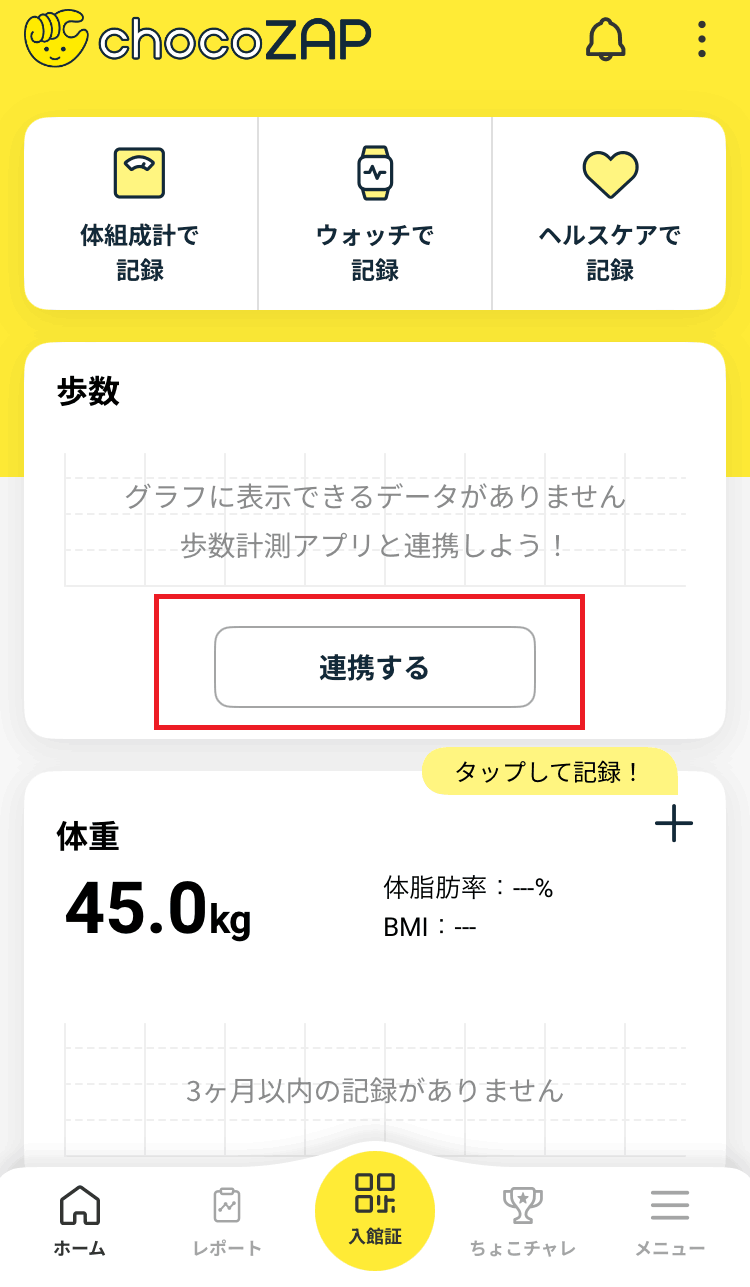
1.chocoZAPアプリのホーム画面を表示する
2.歩数パネルの「連携する」ボタンをタップする
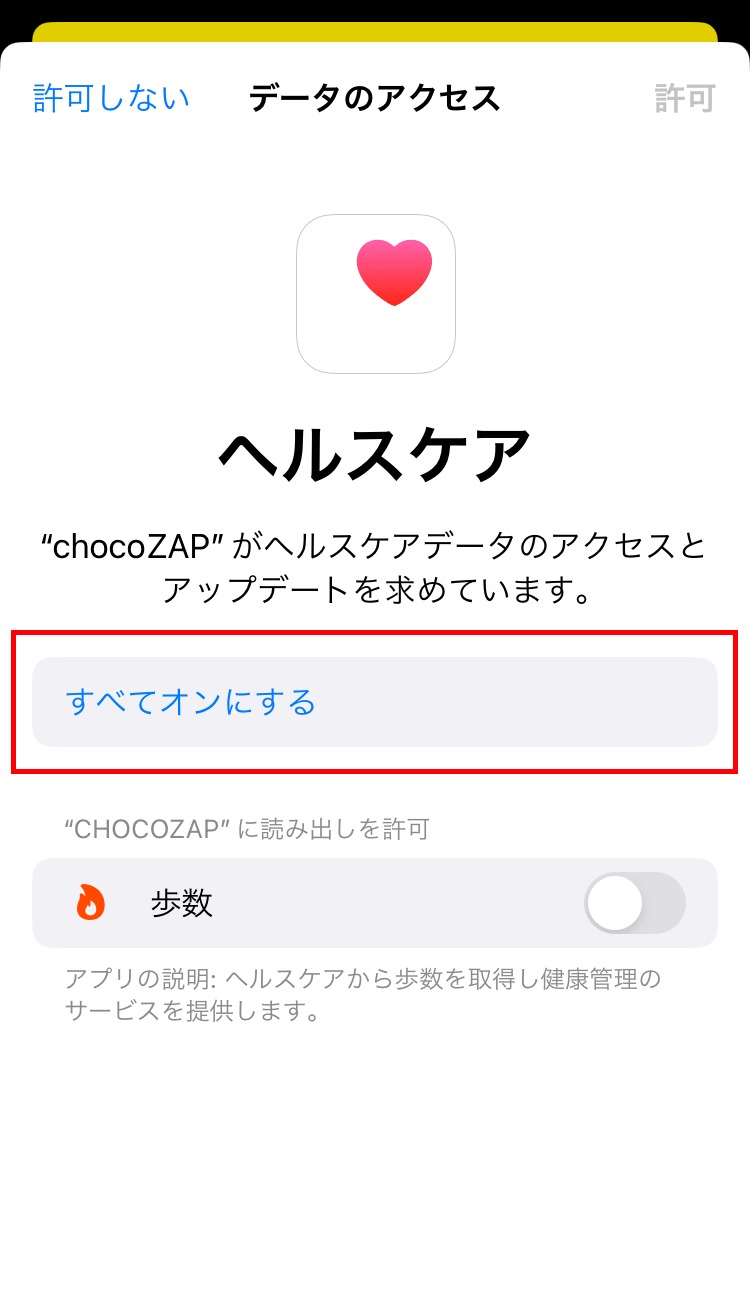
3.「すべてオンにする」をタップする
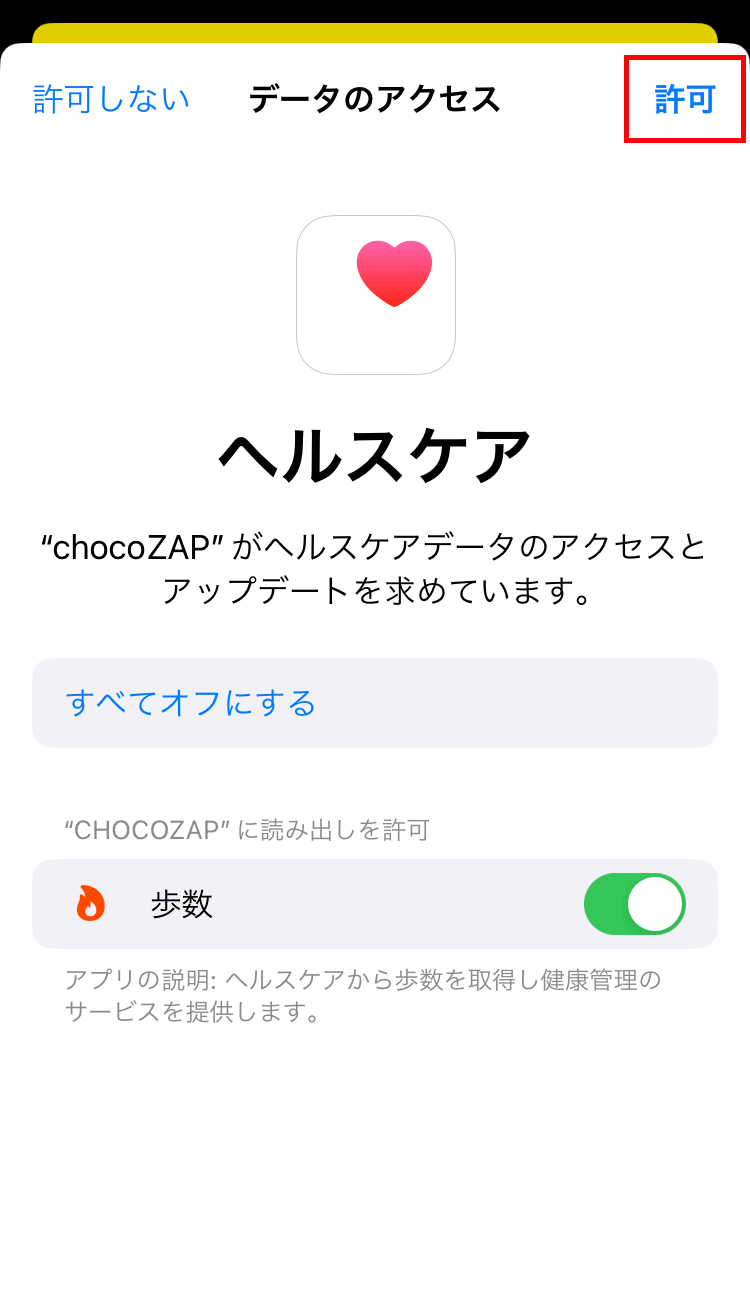
4.右上の「許可」をタップして連携を完了する
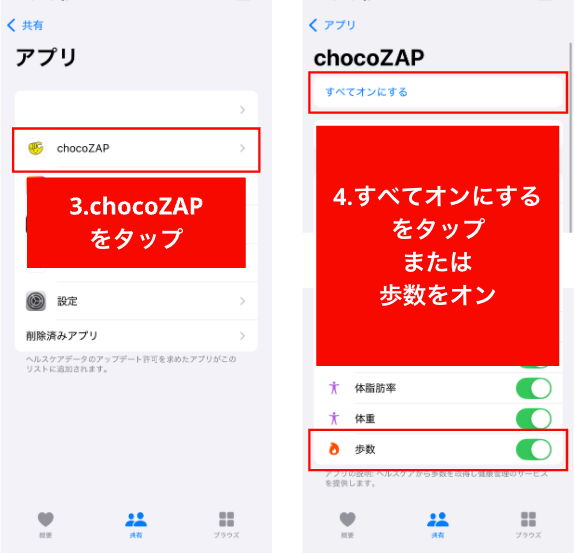
■ヘルスケアアプリから連携する方法
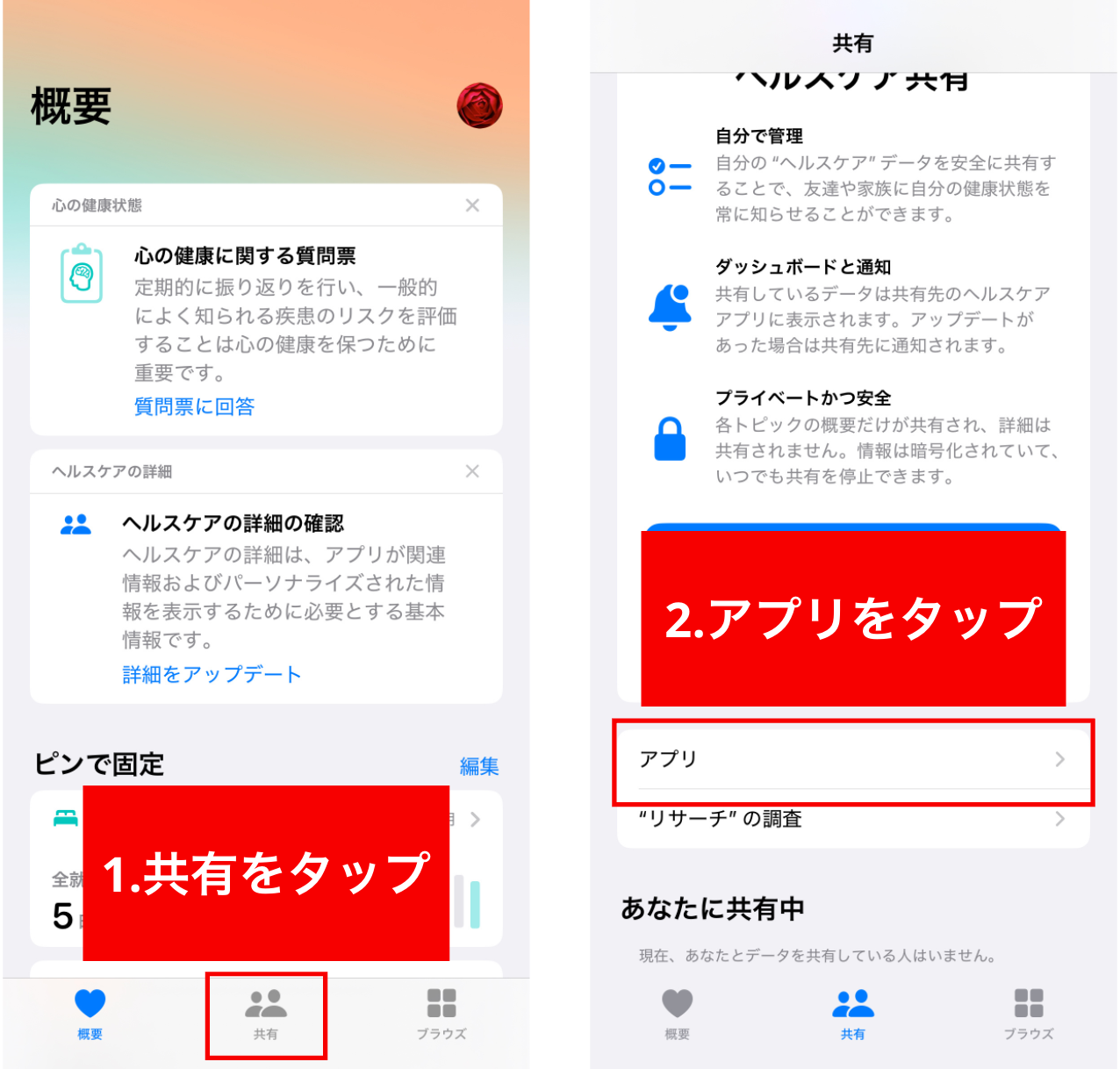
1.アプリ「Apple ヘルスケア」を起動する
2.「共有→アプリ→chocoZAP→すべてオンにする、または、歩数をオン」
<Androidの場合>
chocoZAPアプリ v5.5.0 以降では、ヘルスコネクトから歩数データを連携できます。ヘルスコネクトへの歩数データの連携は、各種ウォッチや他のアプリから連携いただけます。
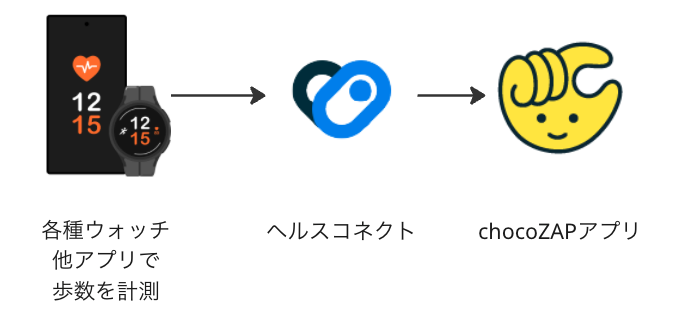
※各種ウォッチや他のアプリからヘルスコネクトへの歩数データ連携方法に関しましては、それぞれのご利用方法をご確認ください。
以下では一例として、Google Fitからの歩数データ連携方法をご案内致します。
※chocoZAPアプリ v5.4.1 以前ではGoogle Fitから歩数データを連携できます。Google Fitと、chocoZAPアプリを始めとする各アプリへの連携は2026年を目処に機能提供が廃止となる予定です。chocoZAPアプリ v5.4.1 以前でGoogle Fitと歩数連携済みの方は、以下の手順にてGoogle Fitとヘルスコネクトを連携下さいますようお願いいたします。
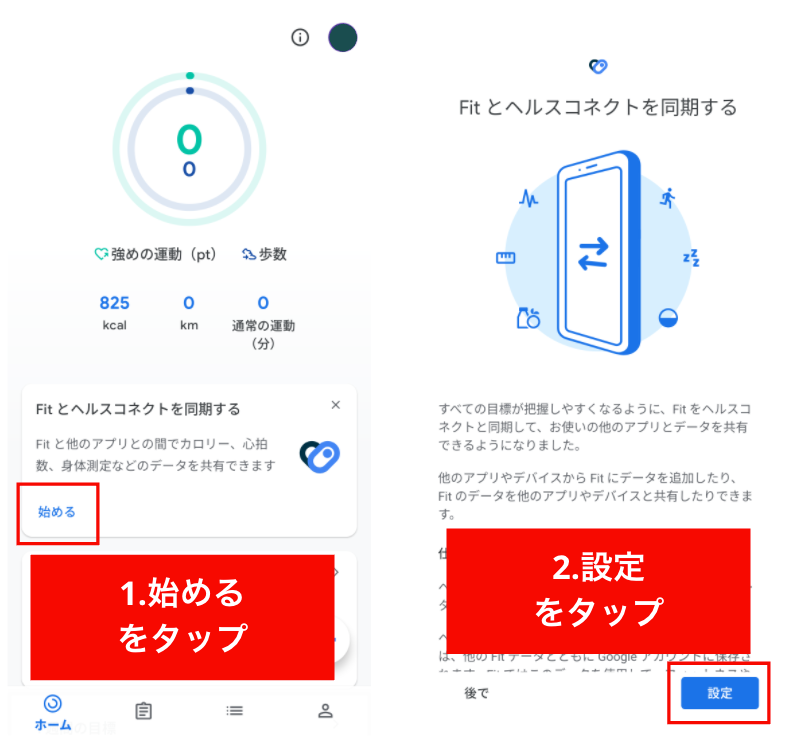
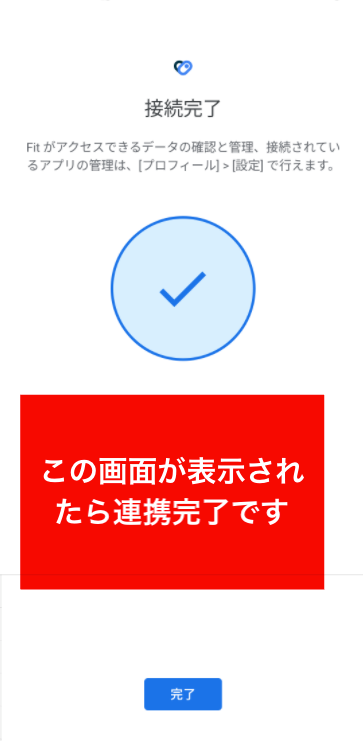
■Google Fitとヘルスコネクトを連携する方法
1.Google Fitとヘルスコネクトを連携します
2.アプリ「Google Fit」を起動する→「(Fit と ヘルスコネクトを同期する)始める→設定→(完了画面表示)」
■chocoZAPアプリから連携する方法
1.chocoZAPアプリのホーム画面を表示する
2.歩数パネルの「連携する」ボタンをタップする
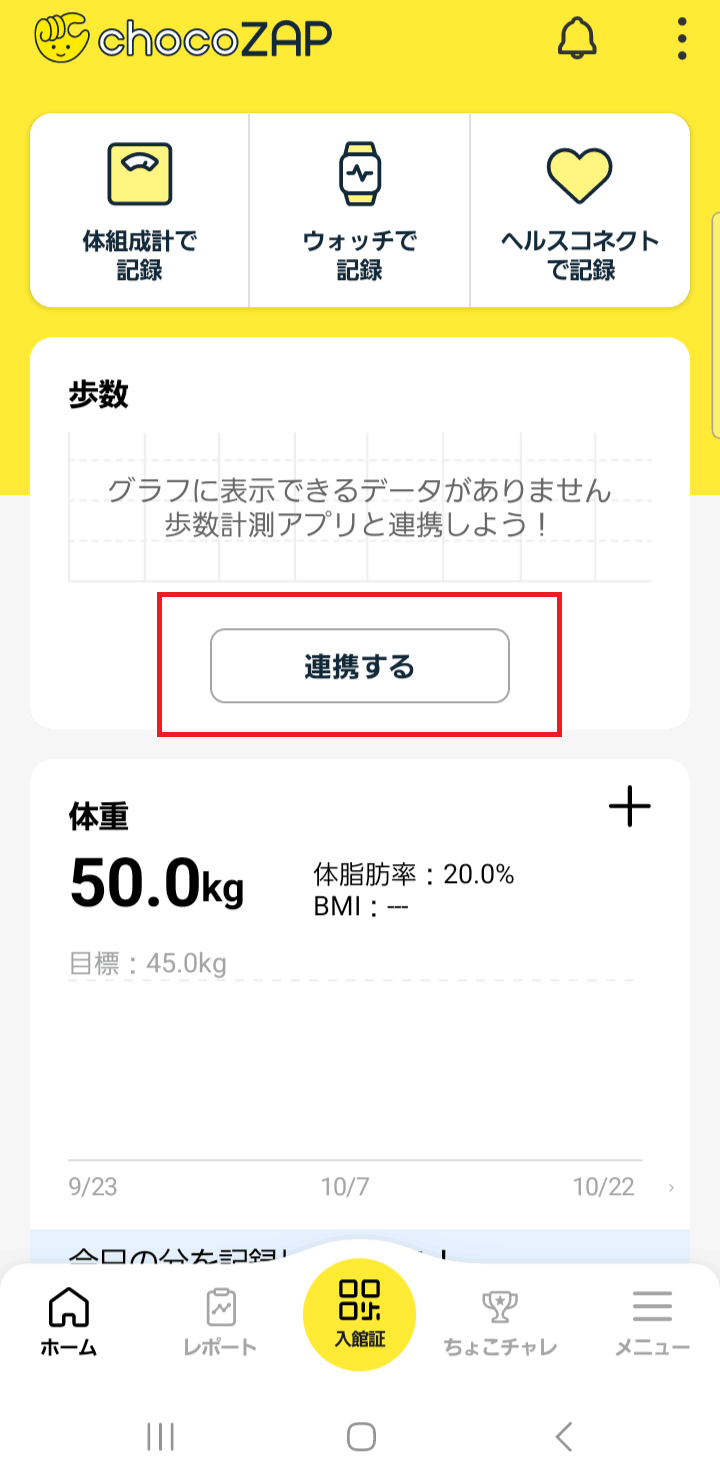
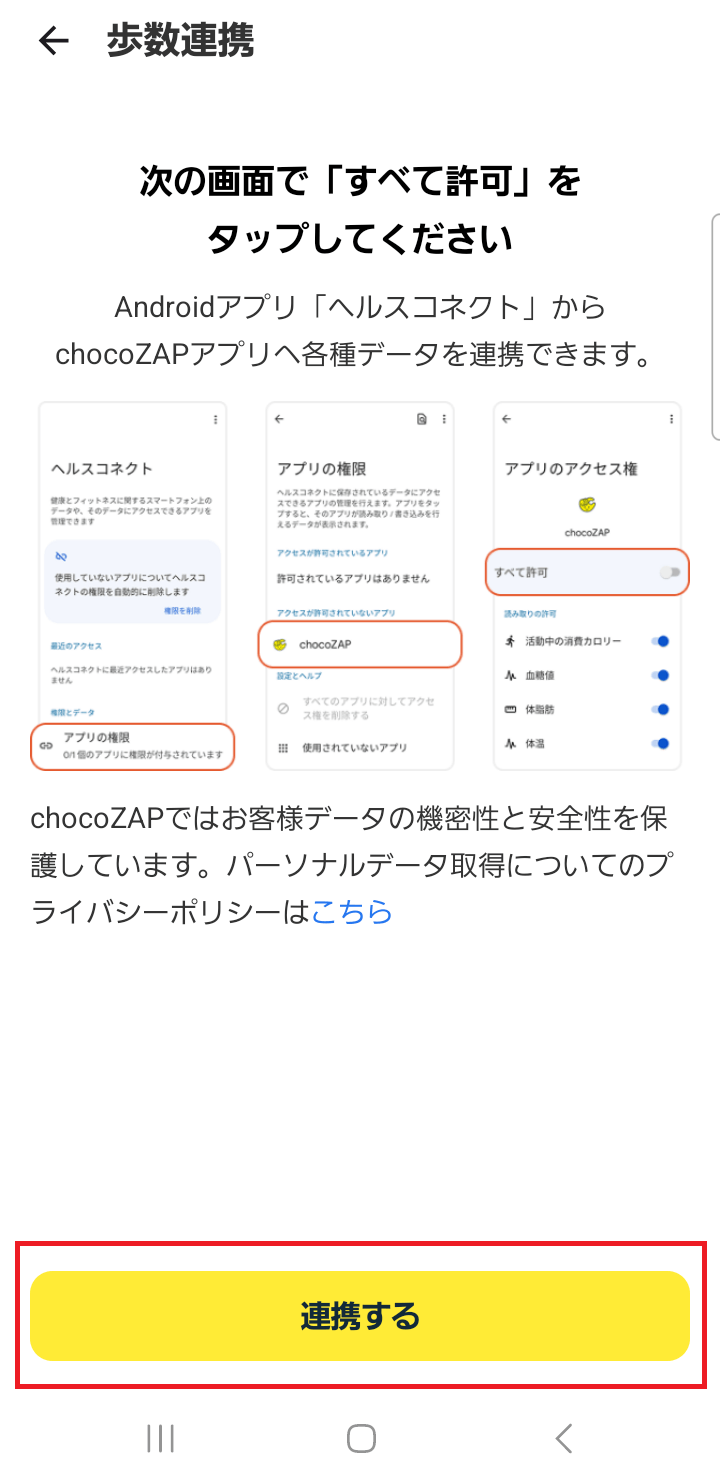
(以降はヘルスコネクト設定画面で操作)
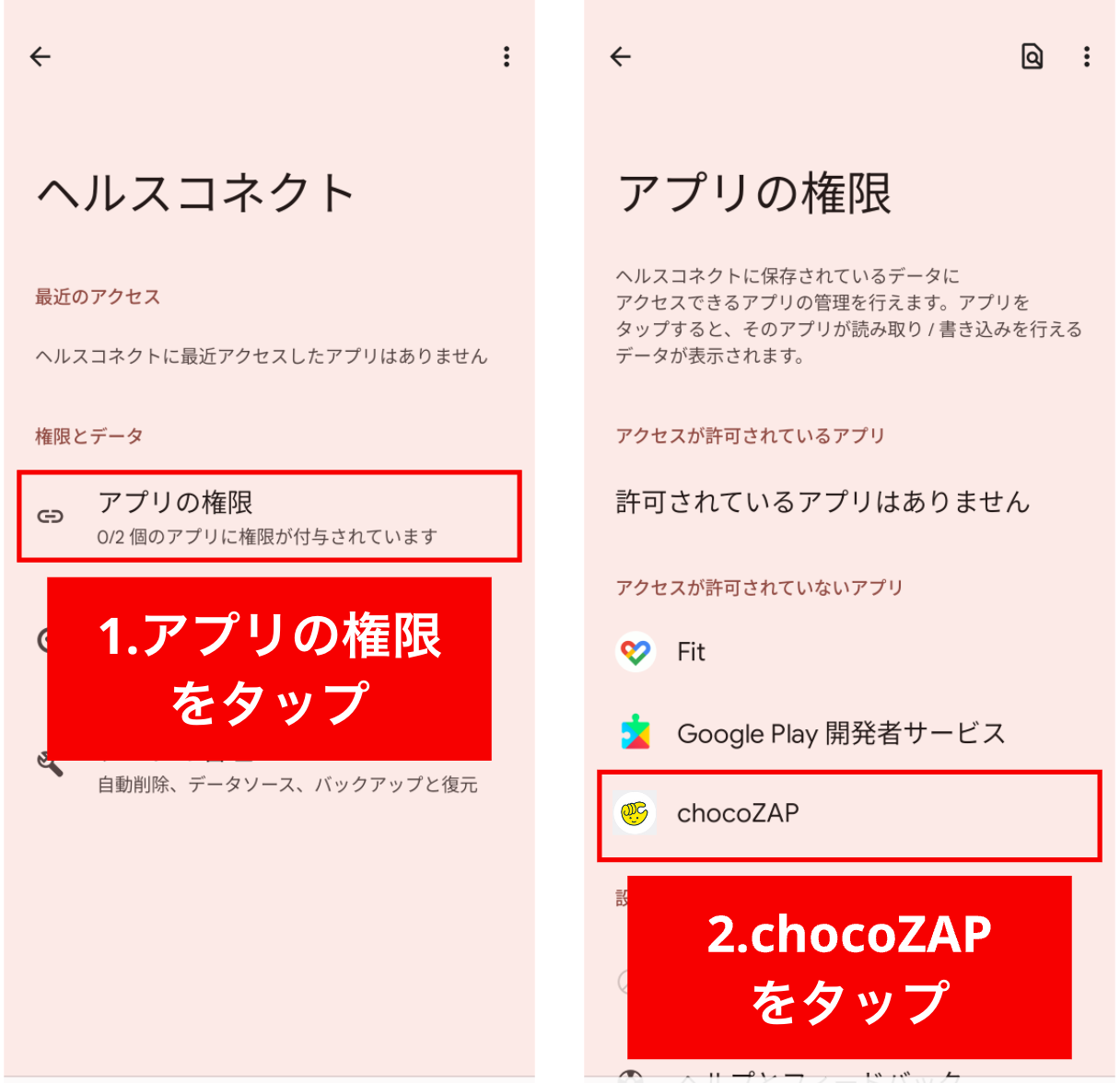
3.「アプリの権限」をタップする
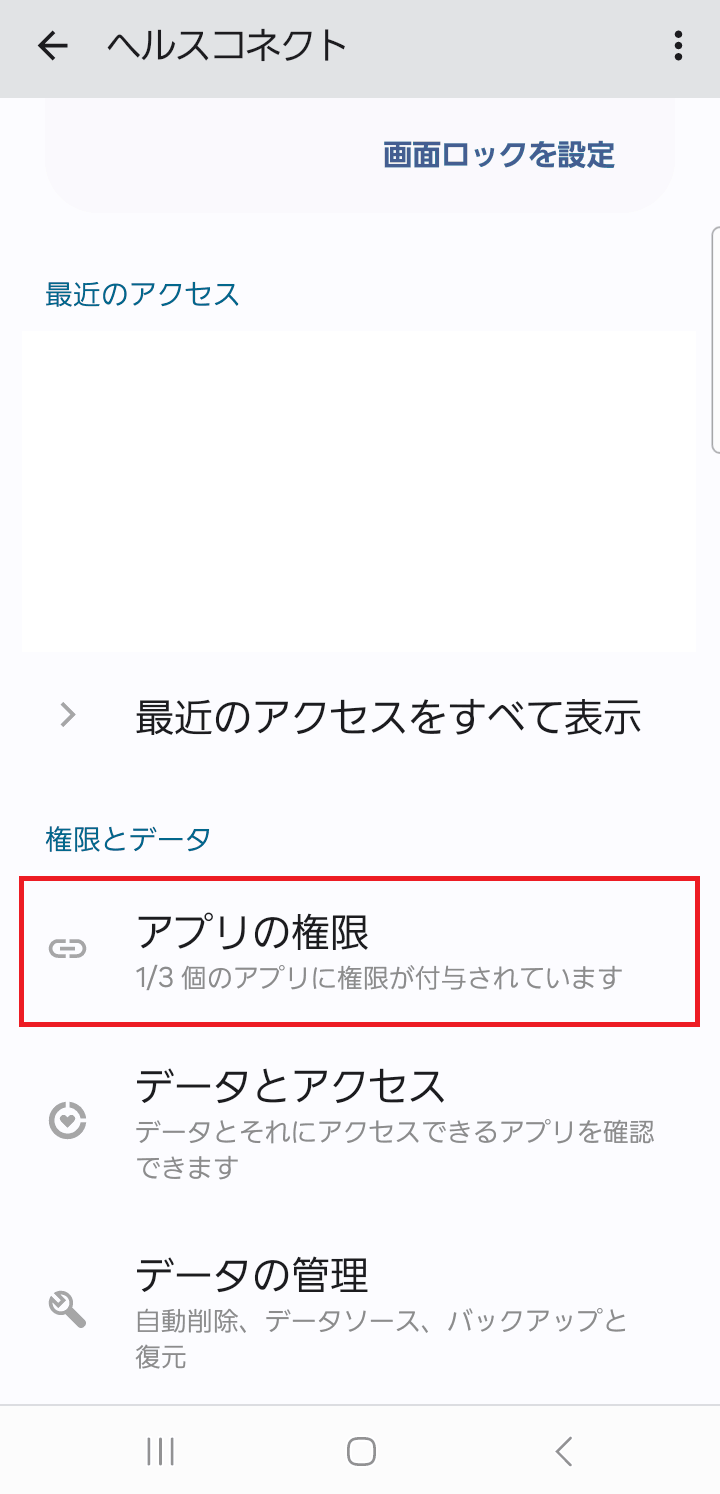
4.「chocoZAP」をタップする
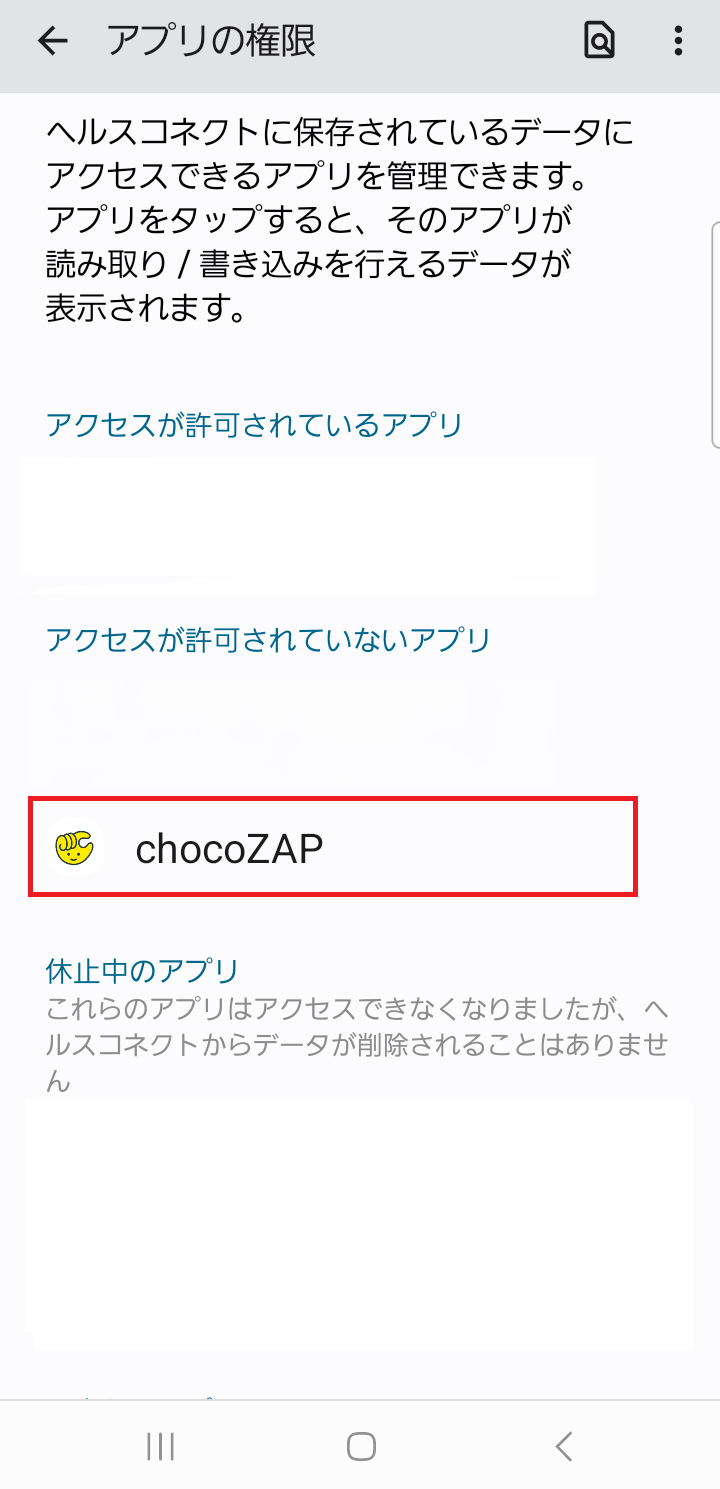
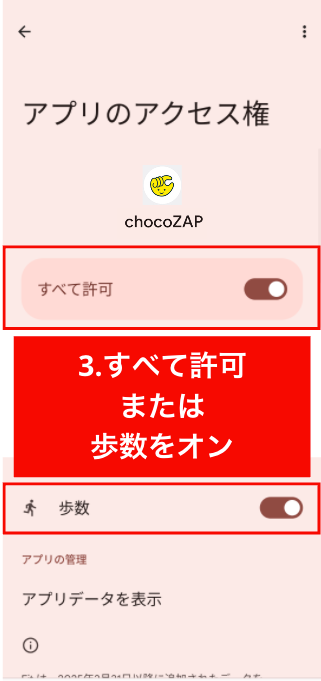
5.「すべて許可」をタップする
6.chocoZAPアプリに戻る
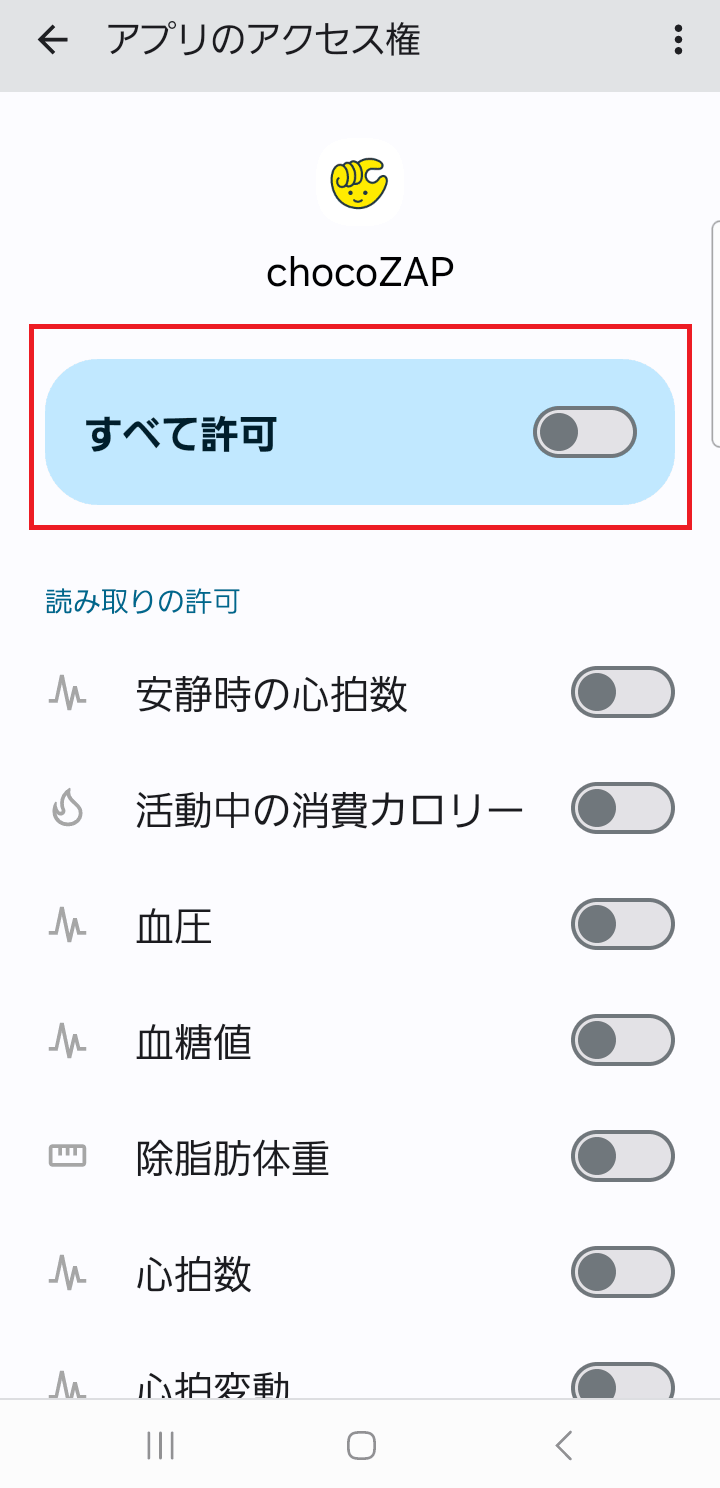
■ヘルスコネクトアプリから連携する方法
1.アプリ「ヘルスコネクト」を起動する
2.「アプリの権限→chocoZAP→すべて許可、または、歩数をオン」
関連するご質問
- Q 【アプリ利用方法】ヘルスケア/ヘルスコネクト連携について教えてください。
- Q 【スマホのOSバージョンが古く、アプリが使えなくなりました。入館方法を教えてください。
- Q 【アプリ利用方法】アプリを利用できる条件を知りたい
- Q 【アプリ利用方法】個人情報(氏名、住所、性別、生年月日、メールアドレス、電話番号、パスワード)の変更方法を教えてください。
- Q 【トレーニング方法】マシンの使い方について教えてください。
- Q 【アプリ利用方法】エステ・脱毛・ゴルフ等の店舗サービスのキャンセル方法を教えてください。
- Q 【アプリ利用方法】メールが受信できません
- Q 【アプリ利用方法】エステ・脱毛・ゴルフ等の予約ルールについて教えてください。

'%3e%3cpath%20d='M15.4266%2012.4643L22.5742%204H20.8805L14.6742%2011.3494L9.71725%204H4L11.4959%2015.1136L4%2023.9897H5.69386L12.2479%2016.2285L17.4828%2023.9897H23.2L15.4262%2012.4643H15.4266ZM13.1066%2015.2115L12.3472%2014.1049L6.30418%205.29901H8.90584L13.7826%2012.4056L14.5421%2013.5123L20.8813%2022.7498H18.2796L13.1066%2015.212V15.2115Z'%20fill='black'/%3e%3c/g%3e%3cdefs%3e%3cclipPath%20id='clip0_1514_3687'%3e%3crect%20width='19.2'%20height='20'%20fill='white'%20transform='translate(4%204)'/%3e%3c/clipPath%3e%3c/defs%3e%3c/svg%3e)
'%3e%3cpath%20d='M20.7268%201.77734H7.27322C4.22283%201.77734%201.75%204.25017%201.75%207.30056V20.7541C1.75%2023.8045%204.22283%2026.2773%207.27322%2026.2773H20.7268C23.7772%2026.2773%2026.25%2023.8045%2026.25%2020.7541V7.30056C26.25%204.25017%2023.7772%201.77734%2020.7268%201.77734Z'%20fill='%2306C755'/%3e%3cpath%20d='M22.166%2012.8729C22.166%209.21783%2018.5017%206.24414%2013.9976%206.24414C9.49338%206.24414%205.8291%209.21783%205.8291%2012.8729C5.8291%2016.1498%208.73541%2018.8938%2012.6608%2019.4129C12.9264%2019.4703%2013.2886%2019.5882%2013.3805%2019.8156C13.4631%2020.0223%2013.4341%2020.3454%2013.4073%2020.5544C13.4073%2020.5544%2013.3116%2021.131%2013.2909%2021.2535C13.2549%2021.4602%2013.127%2022.0612%2013.9983%2021.6937C14.8704%2021.3262%2018.7023%2018.9237%2020.4158%2016.9514C21.5994%2015.6529%2022.1668%2014.336%2022.1668%2012.8729H22.166Z'%20fill='white'/%3e%3cpath%20d='M19.4478%2014.9826H17.1533C17.0667%2014.9826%2016.9971%2014.9129%2016.9971%2014.8264V14.8241V11.2655V11.2617C16.9971%2011.1751%2017.0667%2011.1055%2017.1533%2011.1055H19.4478C19.5336%2011.1055%2019.604%2011.1759%2019.604%2011.2617V11.8412C19.604%2011.9278%2019.5344%2011.9974%2019.4478%2011.9974H17.8883V12.5992H19.4478C19.5336%2012.5992%2019.604%2012.6696%2019.604%2012.7554V13.335C19.604%2013.4215%2019.5344%2013.4912%2019.4478%2013.4912H17.8883V14.0929H19.4478C19.5336%2014.0929%2019.604%2014.1634%2019.604%2014.2491V14.8287C19.604%2014.9152%2019.5344%2014.9849%2019.4478%2014.9849V14.9826Z'%20fill='%2306C755'/%3e%3cpath%20d='M10.9593%2014.9834C11.0451%2014.9834%2011.1155%2014.9137%2011.1155%2014.8272V14.2476C11.1155%2014.1618%2011.0451%2014.0914%2010.9593%2014.0914H9.39977V11.2617C9.39977%2011.1759%209.32933%2011.1055%209.24358%2011.1055H8.664C8.57748%2011.1055%208.50781%2011.1751%208.50781%2011.2617V14.8241V14.8272C8.50781%2014.9137%208.57748%2014.9834%208.664%2014.9834H10.9586H10.9593Z'%20fill='%2306C755'/%3e%3cpath%20d='M12.3405%2011.1055H11.7617C11.6754%2011.1055%2011.6055%2011.1754%2011.6055%2011.2617V14.8264C11.6055%2014.9127%2011.6754%2014.9826%2011.7617%2014.9826H12.3405C12.4267%2014.9826%2012.4967%2014.9127%2012.4967%2014.8264V11.2617C12.4967%2011.1754%2012.4267%2011.1055%2012.3405%2011.1055Z'%20fill='%2306C755'/%3e%3cpath%20d='M16.2839%2011.1055H15.7043C15.6178%2011.1055%2015.5481%2011.1751%2015.5481%2011.2617V13.3786L13.9173%2011.1759C13.9135%2011.1705%2013.9089%2011.1652%2013.9051%2011.1598C13.9051%2011.1598%2013.9051%2011.1598%2013.9043%2011.1591C13.9013%2011.156%2013.8982%2011.1522%2013.8951%2011.1491C13.8944%2011.1483%2013.8928%2011.1476%2013.8921%2011.1468C13.889%2011.1445%2013.8867%2011.1422%2013.8836%2011.1399C13.8821%2011.1392%2013.8806%2011.1376%2013.8791%2011.1369C13.8768%2011.1346%2013.8737%2011.133%2013.8706%2011.1315C13.8691%2011.1307%2013.8676%2011.1292%2013.866%2011.1284C13.863%2011.1269%2013.8607%2011.1254%2013.8576%2011.1238C13.8561%2011.1231%2013.8546%2011.1223%2013.853%2011.1215C13.85%2011.12%2013.8469%2011.1185%2013.8438%2011.1177C13.8423%2011.1177%2013.8408%2011.1162%2013.8385%2011.1162C13.8354%2011.1154%2013.8324%2011.1139%2013.8293%2011.1131C13.8278%2011.1131%2013.8255%2011.1124%2013.8239%2011.1116C13.8209%2011.1116%2013.8178%2011.1101%2013.8147%2011.1093C13.8124%2011.1093%2013.8101%2011.1093%2013.8079%2011.1085C13.8048%2011.1085%2013.8025%2011.1078%2013.7994%2011.1078C13.7964%2011.1078%2013.7941%2011.1078%2013.791%2011.1078C13.7895%2011.1078%2013.7872%2011.1078%2013.7856%2011.1078H13.2099C13.1241%2011.1078%2013.0537%2011.1774%2013.0537%2011.264V14.8287C13.0537%2014.9145%2013.1234%2014.9849%2013.2099%2014.9849H13.7895C13.876%2014.9849%2013.9457%2014.9152%2013.9457%2014.8287V12.7118L15.5787%2014.9175C15.5902%2014.9336%2015.604%2014.9466%2015.6193%2014.9566C15.6193%2014.9566%2015.6209%2014.9573%2015.6209%2014.9581C15.6239%2014.9604%2015.627%2014.9619%2015.6308%2014.9642C15.6323%2014.965%2015.6339%2014.9657%2015.6354%2014.9665C15.6377%2014.968%2015.6408%2014.9688%2015.6431%2014.9703C15.6454%2014.9719%2015.6484%2014.9726%2015.6507%2014.9734C15.6522%2014.9734%2015.6538%2014.9749%2015.6553%2014.9749C15.6591%2014.9765%2015.6622%2014.9772%2015.666%2014.978C15.666%2014.978%2015.6676%2014.978%2015.6683%2014.978C15.6813%2014.9811%2015.6951%2014.9834%2015.7089%2014.9834H16.2846C16.3704%2014.9834%2016.4408%2014.9137%2016.4408%2014.8272V11.2624C16.4408%2011.1767%2016.3712%2011.1062%2016.2846%2011.1062L16.2839%2011.1055Z'%20fill='%2306C755'/%3e%3c/g%3e%3cdefs%3e%3cclipPath%20id='clip0_4286_18273'%3e%3crect%20width='24.5'%20height='24.5'%20fill='white'%20transform='translate(1.75%201.77734)'/%3e%3c/clipPath%3e%3c/defs%3e%3c/svg%3e)